
Chcete-li zkomprimovat datový soubor aplikace Outlook, obecně zvolíte použití funkce „Zkomprimovat nyní“ v aplikaci Outlook. Má to však několik nevýhod. V tomto článku vás tedy naučíme vyrábět robustnější kompaktní nástroj PST pomocí VBA.
Jak všichni víme, soubor aplikace Outlook bude náchylný k chybám a poškozením, protože se bude soubor stále zvětšovat. Proto byste měli věnovat velkou pozornost velikosti souboru aplikace Outlook, abyste jej udrželi v malé velikosti. Kromě odstranění zbytečných a starých položek můžete také zkomprimovat datový soubor aplikace Outlook a zmenšit tak jeho velikost.
O vestavěné funkci „Compact Now“
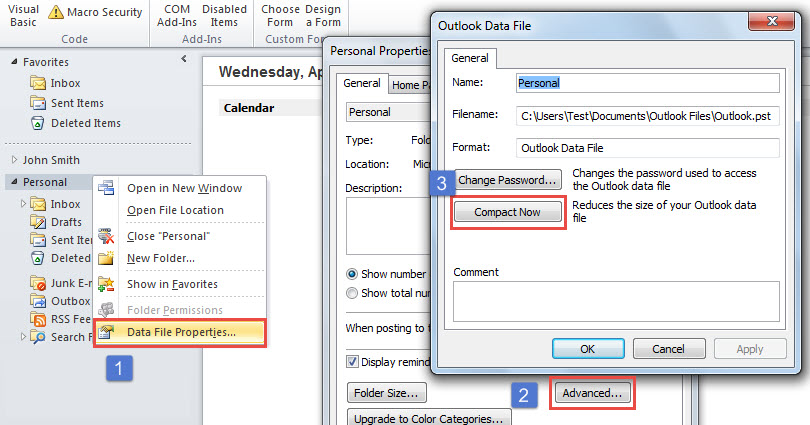
Možná jste zjistili, že Outlook přichází s nativní funkcí „Compact Now“. Po spuštění programu Outlook můžete v navigačním podokně pošty kliknout pravým tlačítkem na datový soubor Outlook, který chcete zkomprimovat. Poté z místní nabídky vyberte „Vlastnosti datového souboru“. Dále v následujícím dialogovém okně stiskněte tlačítko „Upřesnit“. Později najdete „Compact Now“. I když je taková funkce praktická, stále má mnoho nedostatků.
Velkou nevýhodou je, že pokud je zdrojový datový soubor aplikace Outlook značně velký, bude proces komprimace trvat docela dlouho. Zdrojový datový soubor aplikace Outlook musí být navíc dlouho používán, může tedy obsahovat spoustu skrytých chyb. Funkce „Compact Now“ vám nemůže pomoci zbavit se těchto interních chyb.
Ve srovnání s tímto vestavěným nástrojem nemá další kompaktní nástroj PST, který vás naučíme, jak to udělat v následujících krocích, tyto nevýhody. Může fungovat mnohem rychleji, i když je zdrojový soubor planoucí velký. Nyní prosím čtěte dál. Vystavíme komplikované kroky a kódy VBA.
Vytvořte bezplatný kompaktní nástroj PST pro soubor aplikace Outlook
- Na prvním místě stiskněte v hlavním okně aplikace Outlook klávesy „Alt + F11“.
- Dále můžete otevřít modul, který se nepoužívá, nebo vložit nový modul.
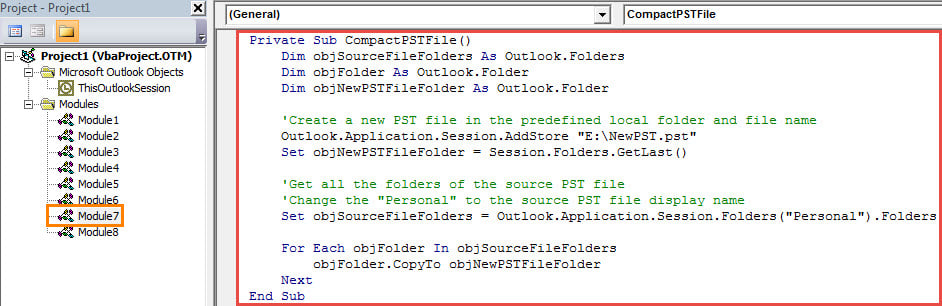
- Poté zkopírujte a vložte následující kódy VBA do tohoto modulu.
Private Sub CompactPSTFile()
    Dim objSourceFileFolders As Outlook.Folders
    Dim objFolder As Outlook.Folder
    Dim objNewPSTFileFolder As Outlook.Folder

    'Create a new PST file in the predefined local folder and file name
    Outlook.Application.Session.AddStore "E:\NewPST.pst"
    Set objNewPSTFileFolder = Session.Folders.GetLast()

    'Get all the folders of the source PST file
    'Change the "Personal" to the source PST file display name
    Set objSourceFileFolders = Outlook.Application.Session.Folders("Personal").Folders

    For Each objFolder In objSourceFileFolders
        objFolder.CopyTo objNewPSTFileFolder
    Next
End Sub
- Poté byste měli nastavit nízkou úroveň zabezpečení maker aplikace Outlook.
- Nakonec můžete spustit podprogram kliknutím na ikonu „Spustit“ nebo stisknutím klávesy F5 v okně makra,
- Najednou se v navigačním podokně zobrazí nový datový soubor aplikace Outlook, který je komprimován ze zdrojového souboru aplikace Outlook.
Vyvarujte se úbohého poškození dat PST
Jak jsem zmínil na samém začátku tohoto článku, bude soubor Outlook PST náchylný k poškození, pokud bude příliš velký. Kromě toho, že je budete udržovat v malém rozměru, musíte jej pravidelně zálohovat. Tímto způsobem, i když soubor utrpí chyby nebo poškození, stále se můžete snadno dostat zpět poškozený PST data ze záloh. Bude to velmi pohodlné.
Úvod autora:
Shirley Zhang je expertem na obnovu dat DataNumen, Inc., která je světovým lídrem v oblasti technologií pro obnovu dat, včetně poškozený mdf a výhledové softwarové produkty pro opravy. Pro více informací navštivte www.datanumen.com