
V níže uvedeném článku je snadná oprava, jak si na jedné stránce dokumentu Word ponechat dlouhou poznámku pod čarou.
Jednou za čas vložíme do svých souborů poznámky pod čarou, abychom ilustrovali některé kritické body. Někdy však narazíme na situaci, kdy vložíme poznámku pod čarou do místa poblíž na konci jedné stránky a pokud tato poznámka obsahuje několik řádků, může se automaticky natáhnout na další stránku, což absolutně neplatí ' nevypadám dobře. Níže je uveden příklad: 

Určitě je k dispozici snadná oprava, jak tento nepořádek vyřešit. Postupujte zde:
- V první řadě umístěte kurzor na poznámku pod čarou.
- Poté na něj klikněte pravým tlačítkem.
- Dále vyberte v nabídce seznamu „Odstavec“.

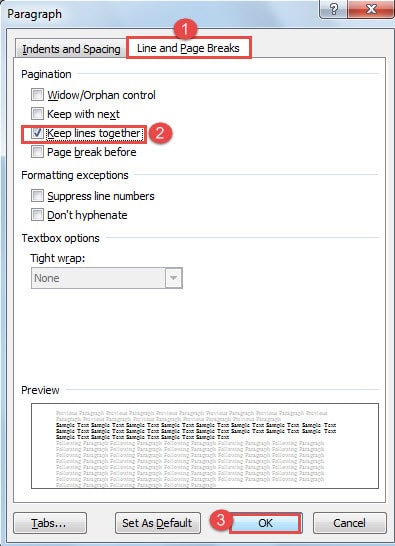
- Nyní se zobrazí dialogové okno „Odstavec“. Nejprve byste měli kliknout na záložku „Zalomení řádků a stránek“.

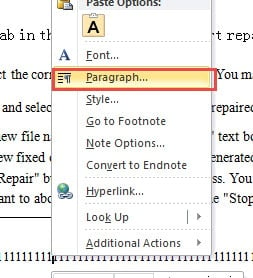
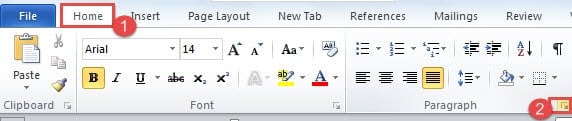
Nebo můžete otevřít dialogové okno kliknutím na tlačítko „Odstavec“ ve skupině „Odstavec“ na kartě „Domovská stránka“.
- Dále zaškrtněte políčko „Udržovat řádky pohromadě“ v části „Stránkování“.
- Nakonec nezapomeňte kliknout na „OK“.

Nyní se zázrak stává. Můžete vidět, že všechny texty poznámky pod čarou jsou drženy pohromadě na jedné stránce, jak je ukázáno v ukázce: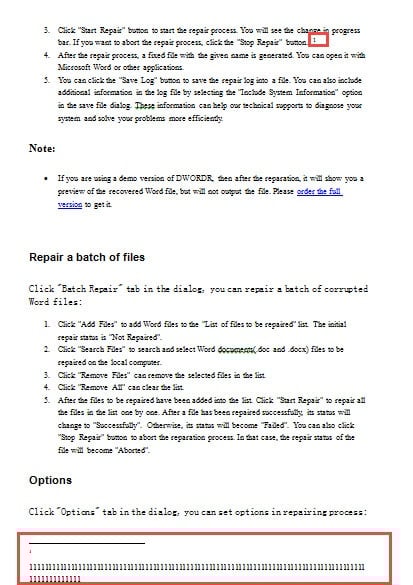
Chcete-li zobrazit podrobné pokyny, můžete zkontrolovat video:
Spravujte svůj dokument Word
Protože většina z nás používá Word každý den ke zpracování textu a generování sestav, může být v počítači uloženo nespočet dokumentů Word. Způsob, jakým se s nimi rozhodnete spravovat, je pak velmi důležitý, protože jakákoli chyba uživatele by je mohla zničit. Proto je třeba si vytvořit pravidelný plán zálohování, abyste zabránili nechtěnému smazání souborů.
Zálohování je nejjednodušší preventivní opatření. Pokud však některé soubory ztratíte, je to čas, kdy potřebujete Obslužný program pro obnovu souborů aplikace Word minimalizovat ztrátu, jak je to jen možné.
Úvod autora:
Vera Chen je expertka na obnovu dat DataNumen, Inc., která je světovým lídrem v oblasti technologií pro obnovu dat, včetně obnova poškozeného souboru xls a pdf opravy softwarových produktů. Pro více informací navštivte www.datanumen.com