
Ve výchozím nastavení se v Outlooku po označení označeného e-mailu jako úplného v otevřeném okně zprávy e-mail automaticky zavře. Tento článek vás naučí, jak ponechat e-mail otevřený i poté, co jej označíte jako úplný.
Možná jste si všimli, že Outlook automaticky zavře otevřený e-mail poté, co jej označíte jako dokončený. Většinou však chcete s tímto e-mailem pokračovat, například jej přesunout do jiné složky a podobně. Pokud je zavřený, musíte strávit nějaký čas jeho hledáním v hromadě e-mailů. Proto musíte doufat, že e-mail zůstane otevřený i po dokončení. Zde se s vámi podělíme o jednu metodu.
Ponechejte e-mail otevřený i po jeho označení jako úplný
- Pro začátek spusťte aplikaci Outlook.
- Poté v hlavním okně můžete klepnout na klávesové zkratky „Alt + F11“.
- Dále se zobrazí okno „Microsoft Visual Basic for Applications“. V něm musíte najít projekt „ThisOutlookSession“ na levé straně a otevřít jej.
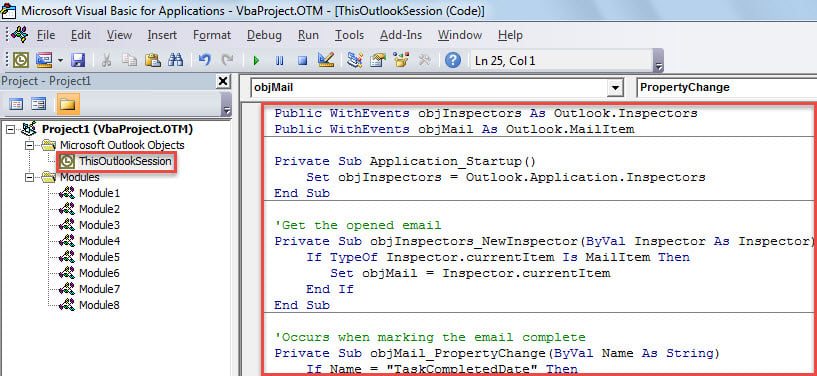
- Poté byste museli zkopírovat následující kód VBA do tohoto okna projektu.
Public WithEvents objInspectors As Outlook.Inspectors
Public WithEvents objMail As Outlook.MailItem

Private Sub Application_Startup()
    Set objInspectors = Outlook.Application.Inspectors
End Sub

'Get the opened email
Private Sub objInspectors_NewInspector(ByVal Inspector As Inspector)
    If TypeOf Inspector.currentItem Is MailItem Then
       Set objMail = Inspector.currentItem
    End If
End Sub

'Occurs when marking the email complete
Private Sub objMail_PropertyChange(ByVal Name As String)
    If Name = "TaskCompletedDate" Then
       If objMail.FlagStatus = olFlagComplete Then
          'Reopen this email after temporary close
          objMail.Close olSave
          objMail.Display
       End If
    End If
End Sub
- Později musíte tento kód digitálně podepsat.
- Po uložení nového makra následně opusťte aktuální okno.
- Poté byste měli zkontrolovat nastavení maker a zajistit, aby byla povolena digitálně podepsaná makra.
- Nakonec po všech výše uvedených krocích můžete svůj Outlook znovu spustit a aktivovat tento nový projekt VBA.
- Od této chvíle bude e-mail i nadále otevřen, i když označíte, že je následný e-mail dokončen v jeho okně se zprávou, takže můžete s tímto e-mailem libovolně dělat další věci.
Efektivně řešte problémy s Outlookem
Outlook může při každodenním používání trpět různými problémy. Proto je nutné se naučit některé účinné triky, jak zvládnout problémy s Outlookem. Například když je soubor PST infikován virem, můžete se pokusit viry zabít antivirovým softwarem. Pokud je váš soubor PST vážně poškozen, můžete se pokusit o opravu poškozený PST soubor pomocí vestavěného nástroje pro opravu. Pokud selže, musí být vaše poslední možnost mnohem účinnější externí nástroj DataNumen Outlook Repair. Jedná se o špičkový nástroj specializovaný na obnovu souborů aplikace Outlook.
Úvod autora:
Shirley Zhang je expertem na obnovu dat DataNumen, Inc., která je světovým lídrem v oblasti technologií pro obnovu dat, včetně opravit mdf a výhledové softwarové produkty pro opravy. Pro více informací navštivte www.datanumen.com