
Použití dotazu na parametry v MS Access je hračka; je to stejně snadné jako použití kritérií pro vytvoření dotazu. V tomto článku se podíváme na jejich použití k omezení záznamů na konkrétní rozsah dat.
 Parametrický dotaz je jedním z nejužitečnějších a nejjednodušších způsobů, jak vytvořit pokročilý dotaz. Je to jedna z nejběžnějších metod používaných pro vytváření dotazů. Jednou z unikátních vlastností parametrického dotazu je, že umožňuje uživatelům vytvářet dotazy, které lze během provádění příkazu aktualizovat, aby zohlednily nový hledaný výraz.
Když uživatel pracuje prostřednictvím parametrického dotazu, Access jej vyzve k vyhledávacímu dotazu a získá všechny možné výsledky dotazu, které odrážejí jeho hledání.
Použití parametrického dotazu
- Parametrový dotaz v MS Access se používá k omezení množiny záznamů, které se projeví ve vrácení dotazu na formulář podle vyhledávání uživatele.
- Dotaz na provozní parametry je stejně jednoduchý jako vytvoření dotazu, který používá kritéria. Dotaz na parametr se používá k zobrazení jedné informace uživateli, jako je číslo dílu, nebo pro další, například dvě data.
- Parameter Query zobrazí pro každý dotaz samostatný parametr dialogového okna, který vyzve k hodnotě konkrétního parametru nebo hledání dotazu.
Metoda: Dotaz na parametr
Nejjednodušší způsob použití parametrického dotazu je přímým založením sestavy na poli. Tento přístup funguje obvykle se všemi typy dotazů; Přichází však s několika nevýhodami:
- Nepružný: Vyžaduje zadání obou dat.
- Inferior Interface: Pop-up problems (two dialog boxes show up expect)
- Žádný alternativní způsob ověření dat
- Žádný způsob převodu nebo dodání výchozích hodnot.
Jak vytvořit dotaz na parametr?
Krok 1: Uživatelé mohou vytvořit dotaz pomocí libovolného zdroje záznamů ze své sestavy.
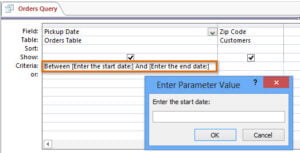
Krok 2: Nyní přejděte do návrhového zobrazení dotazu a zadejte následující příklad do řádku Kritéria přímo pod pole data.
>= [PočátečníDatum] < [KonečnéDatum] + 1
Krok 3: Nyní si uživatelé mohou vybrat parametry uvedené v nabídce Dotaz. Nyní deklarujte libovolné dva parametry jako typ Datum / Čas.
Datum/čas zahájení
Datum a čas ukončení
Krok 3: Chcete-li v sestavě zobrazit všechna omezující data, musí uživatelé otevřít svou sestavu v návrhovém zobrazení. Nyní musí vložit dvě textová pole do sekce záhlaví sestavy.
Upozorňujeme, že uživatel bude muset také nastavit vlastnost ControlSource na „=StartingDate a =EndingDate“.
 Přestože je parametrický dotaz jedním z nejjednodušších způsobů vyhledávání, je často kritizován za nedostatečnou efektivitu. Uživatelé shledávají více dialogových oken parametrického dotazu nedostatečným a frustrujícím pro všechny jejich účely. Uživatelé však mohou tento problém vyřešit vytvořením formuláře, který splňuje jejich potřeby sběru parametrů. Přestože je časově náročný a nepružný, parametrický dotaz stále zůstává jedním z nejoblíbenějších způsobů vyhledávání v omezeném rozsahu dat záznamů.
Občas se při práci s databází MS Access můžete setkat s případy poškození databáze, které mohou ohrozit vaše důležitá data. Aby se zabránilo scénáři ztráty dat, doporučuje se běžným uživatelům aplikace Access zvolit spolehlivý nástroj pro řešení poškozený přístup databáze v případě nouze.
Úvod autora:
Vivian Stevens je expert na obnovu dat v DataNumen, Inc., která je světovým lídrem v oblasti technologií pro obnovu dat, včetně mdf opravit a excelové softwarové produkty pro obnovu. Pro více informací navštivte www.datanumen.com