
Když přeposíláte e-mail aplikace Outlook, který obsahuje přílohy, můžete někdy chtít ponechat pouze vybrané přílohy místo všech. V tomto článku vás nyní naučíme, jak rychle přeposílat poštu pouze s vybranými přílohami.
Standardním způsobem, když přepošlete e-mail aplikace Outlook, budou přeposlány všechny původní přílohy. Někdy si však přejete místo všech přeposlat pouze některé přílohy. Obecně můžete e-mail přeposlat jako obvykle a poté nechtěné přílohy odstranit ručně. Ale je to trochu problematické. Proto vám zde představíme mnohem rychlejší způsob předávání e-mailů pouze s vybranými přílohami.
Rychle přeposílejte e-maily pouze s vybranými přílohami
- Hned na začátku spusťte editor Outlook VBA pomocí zástupce „Alt + F11“.
- Potom zkopírujte a vložte následující kód do projektu nebo modulu.
Sub ForwardMailWithSelectedAttachmentsOnly()
    Dim objMail As Outlook.MailItem
    Dim strTempFolder As String
    Dim strFile As String
    Dim objSelectedAttachments As Outlook.AttachmentSelection
    Dim objAttachment As Outlook.Attachment
    Dim objForward As Outlook.MailItem

    'Get the selected email
    Set objMail = Outlook.Application.ActiveExplorer.Selection.Item(1)

    'Get the selected attachments
    Set objSelectedAttachments = Outlook.Application.ActiveExplorer.AttachmentSelection
    If objSelectedAttachments.Count > 0 Then
       'Forward this email
       Set objForward = objMail.Forward
       objForward.Display

       'Delete all the forwarded attachments
       Do Until objForward.Attachments.Count = 0
          objForward.Attachments.Item(1).Delete
       Loop

       On Error Resume Next
       strTempFolder = "E:\Temp" & Format(Now, "yyymmddhhmmss") & "\"
       MkDir (strTempFolder)

       'Re-attach the selected attachments to the forward mail
       For Each objAttachment In objSelectedAttachments
           strFile = strTempFolder & objAttachment.FileName
           objAttachment.SaveAsFile (strFile)
           objForward.Attachments.Add (strFile)
       Next

       Kill strFile
    End If
End Sub
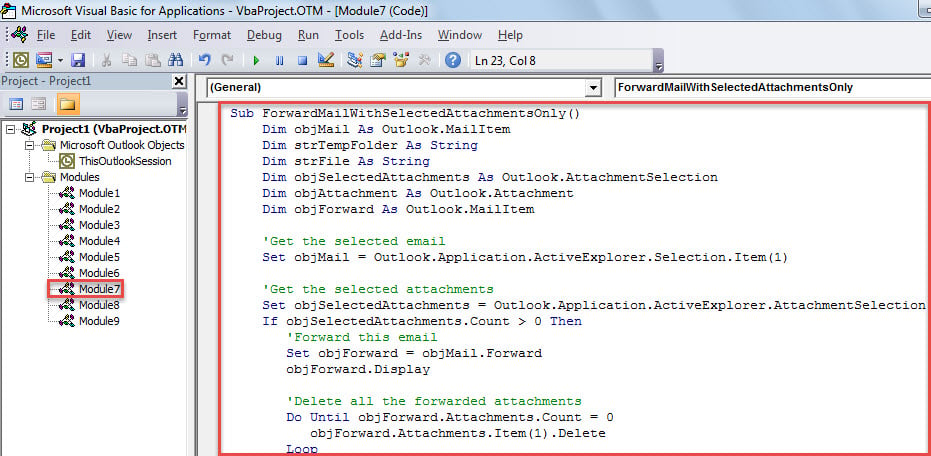
- Dále ukončete editor VBA.
- Poté postupujte podle „Volitelného kroku“ v předchozím příspěvku „Jak spustit kód VBA ve vašem Outlooku„Pro přidání tohoto makra na panel nástrojů Rychlý přístup nebo na pás karet.
- Nakonec můžete toto makro vyzkoušet.
- Nejprve se ujistěte, že je podokno pro čtení zapnuté.
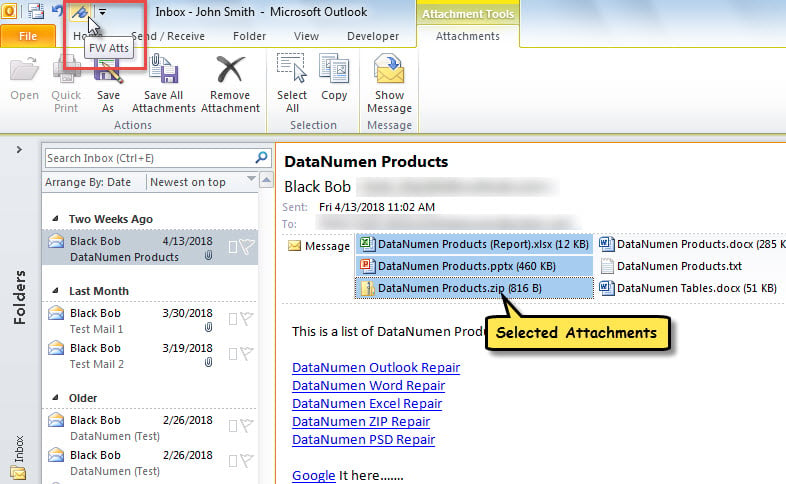
- Poté vyberte e-mail a přílohy, které chcete přeposlat.
- Dále klikněte na tlačítko makra na panelu nástrojů Rychlý přístup nebo na pásu karet.

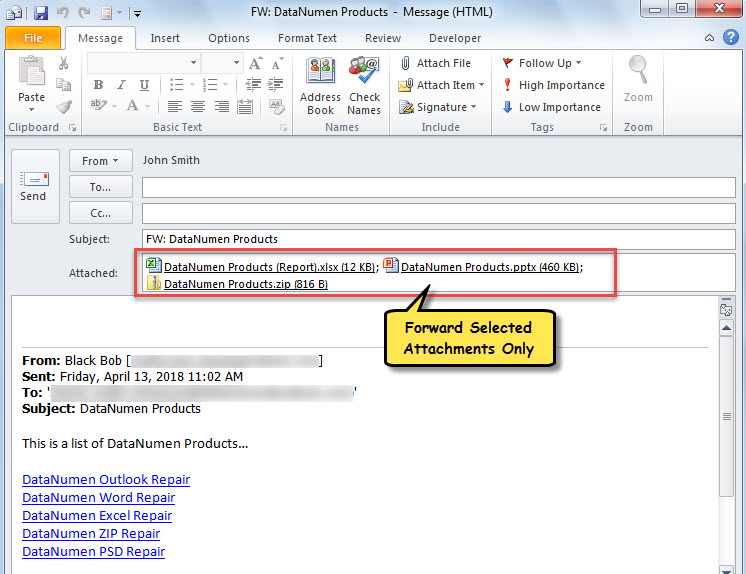
- Najednou se zobrazí nový e-mail. Jak vidíte, jedná se o přeposílání e-mailů pouze s vybranými přílohami.

Opravte poškození dat aplikace Knotty Outlook
Už jste někdy narazili na selhání aplikace Outlook? A vedly takové havárie k poškození dat PST? Pokud jste se někdy s takovými problémy setkali, možná jste si uvědomili, jak sukovité a problematické jsou. Malé problémy lze obvykle vyřešit pomocí nástroje pro opravu doručené pošty. Ale pro vážné potíže, jako Outlook korupce, musíte použít výkonnější nástroj, jako je DataNumen Outlook Repair.
Úvod autora:
Shirley Zhang je expertem na obnovu dat DataNumen, Inc., která je světovým lídrem v oblasti technologií pro obnovu dat, včetně SQL Server opravit a výhledové softwarové produkty pro opravy. Pro více informací navštivte www.datanumen.com