
Tento článek se zabývá chybou instalace „Došlo k porušení omezení“ a k tomu, jak ji mohou uživatelé vyřešit.
Toto je jeden z nejčastějších problémů, se kterými se většina lidí setkává při instalaci. SQL Server ve Windows. K této chybě obvykle dochází při instalaci SQL Server Cluster vytvoří správce clusteru s podporou převzetí služeb při selhání s prostředkem síťového názvu, který automaticky vede k selhání. Programátoři se často dostanou do chyby, která zpomaluje jejich pracovní rychlost. Toto porušení je způsobeno chybou sítě. Nezapomeňte se tedy přihlásit nebo použít účet k instalaci nastavení. Uživatelé nemohou instalovat SQL Server Klastr bez přihlášení k účtu.
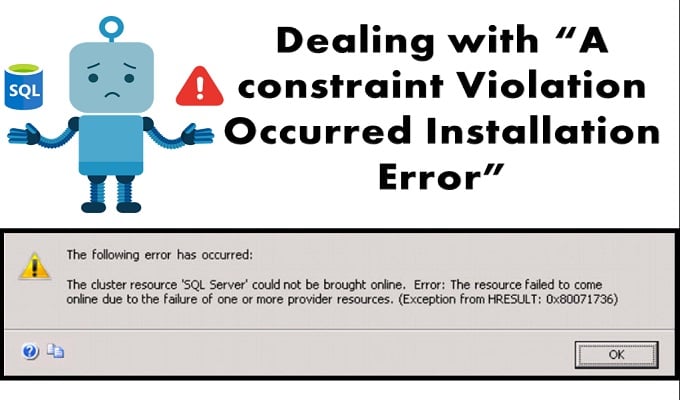
Cluster se skládá ze síťového názvu, který kontaktuje AD (aktivní adresář), DC (řadič domény) prostřednictvím názvu Windows Cluster Network na účtu počítače, který je také známý jako CNO (Cluster Network Object). Tato chyba je způsobena tím, že účet správce domény (uživatelský účet systému Windows) není používán pro vytváření objektu počítače SQL v AD.
Řešení pro řešení chyby instalace „A Constraint Violation Occured“.
K vyřešení tohoto problému se uživatel musí přihlásit ke svému počítači s řadičem domény a vytvořit nový počítačový účet. Poté musí uživatel udělit plnou kontrolu nad názvem počítače názvu clusteru. Nyní vše, co musíte udělat, je zopakovat instalaci a zahájí se nastavení.
Poznámka: Uživatelé by měli zavřít svůj účet a vytvořit nový účet, pokud nemohou správně nainstalovat SQL Server Cluster. Také byste měli zvážit kontrolu statistik vašeho počítače, abyste se softwarem ověřili, zda je kompatibilní s vaším systémem nebo ne.
Někdy může k této chybě dojít také kvůli přerušením v síti, takže můžete zvážit kontrolu sítě vašeho systému.
Kroky k zabránění „došlo k porušení omezení“
Zde je jednoduchý postup krok za krokem, který vám pomůže vyřešit tento problém, aniž byste museli utrácet peníze navíc za programátora.
Krok 1: Spusťte instalaci > Vyberte Spustit > dsa.msc. Tím se automaticky zobrazí uživatelské rozhraní Počítače a Uživatelé služby Active Directory. Zde si uživatel může vybrat uživatele, kterému chce poskytnout přístup k nainstalovanému softwaru na síti.
Krok 2: Nyní vyberte Pokročilé funkce, které se nacházejí v nabídce Zobrazit.
Krok 3: V případě, že je název virtuálního serveru SQL již vytvořen, můžete vyhledat nebo přejít na organizační jednotku a zvážit vytvoření nového VCO nebo počítačového objektu pod ním.
Krok 4: Nyní přesuňte kurzor na nový objekt, který jste právě vytvořili, a klikněte na jeho vlastnosti.
Krok 5: Vyberte Přidat na kartu zabezpečení. Nyní vyberte Typy objektů a přitom se ujistěte, že jste vybrali Počítače, a poté klikněte na OK.
Krok 6: Nyní musí uživatel zadat název CNO a kliknout na OK. Přejděte do CNO a v jeho oprávněních vyberte Povolit, abyste uživatelům poskytli oprávnění k plnému řízení.
Krok 7: Klikněte pravým tlačítkem na VCO a deaktivujte jej.
Tento proces se také nazývá pre-staging VCO.
Doufejme, že vám to pomůže ušetřit čas a nainstalovat server do vašeho systému. Chcete-li se vypořádat s chybami dat po instalaci, zvažte specializovaný nástroj, který si poradí SQL Server korupce.
Úvod autora:
Victor Simon je odborníkem na obnovu dat v oboru DataNumen, Inc., která je světovým lídrem v oblasti technologií pro obnovu dat, včetně obnovení přístupu a SQL softwarové produkty pro obnovu. Pro více informací navštivte www.datanumen.com