
Pokud úkol aplikace Outlook obsahuje mnoho příloh, je třeba je extrahovat a uložit do místní složky, musíte je postupně ukládat ručně. Přesto v tomto článku představíme metodu hromadného uložení všech příloh najednou.
Občas můžete obdržet úkol přidělený od někoho jiného. A tento úkol může obsahovat několik důležitých příloh v jeho těle. Tváří v tvář takovému úkolu možná budete muset tyto přílohy extrahovat a uložit do složky Windows. Na rozdíl od e-mailu je však ve výchozím nastavení nelze ukládat do dávek. Outlook umožňuje ukládat pouze jeden po druhém. Je zřejmé, že bude příliš zdlouhavé, pokud bude mít příliš mnoho příloh. Proto zde představíme způsob, jak vám umožní tento úkol splnit hromadně.
Dávkové uložení všech příloh úkolu do složky Windows
- Hned na začátku spusťte aplikaci Outlook.
- Poté spusťte editor Outlook VBA s odkazem na „Jak spustit kód VBA ve vašem Outlooku".
- Dále zkopírujte následující kód do nepoužívaného modulu.
Sub BatchSaveAttachmentsFromTask()
    Dim objTask As Outlook.TaskItem
    Dim objShell, objWindowsFolder As Object
    Dim strWindowsFolder As String
    Dim objAttachment As Outlook.Attachment
    Dim strFolder, strFilePath As String

    'Get the task
    Select Case Outlook.Application.ActiveWindow.Class
           Case olInspector
                Set objTask = ActiveInspector.CurrentItem
           Case olExplorer
                Set objTask = ActiveExplorer.Selection.Item(1)
    End Select

    'Select a Windows folder for saving extracted attachments
    Set objShell = CreateObject("Shell.Application")
    Set objWindowsFolder = objShell.BrowseForFolder(0, "Select a folder to save Tasks' attachments:", 0, "")

    If Not objWindowsFolder Is Nothing Then
       strWindowsFolder = objWindowsFolder.self.Path & "\"

       If objTask.Attachments.Count > 0 Then

          For Each objAttachment In objTask.Attachments
              strFilePath = strWindowsFolder & objAttachment.FileName
              objAttachment.SaveAsFile strFilePath
          Next
       End If

       Shell "Explorer.exe" & " " & strWindowsFolder, vbNormalFocus
    End If
End Sub
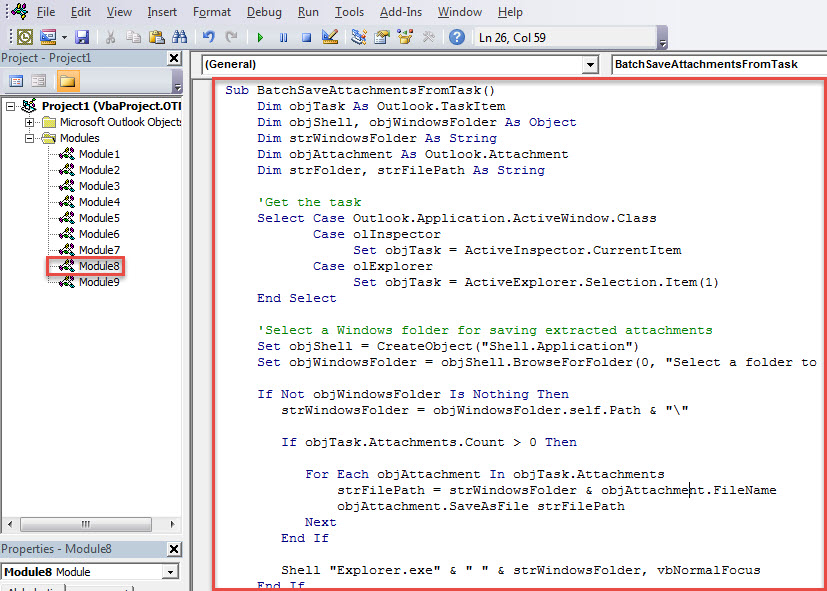
- Následně ukončete editor VBA.
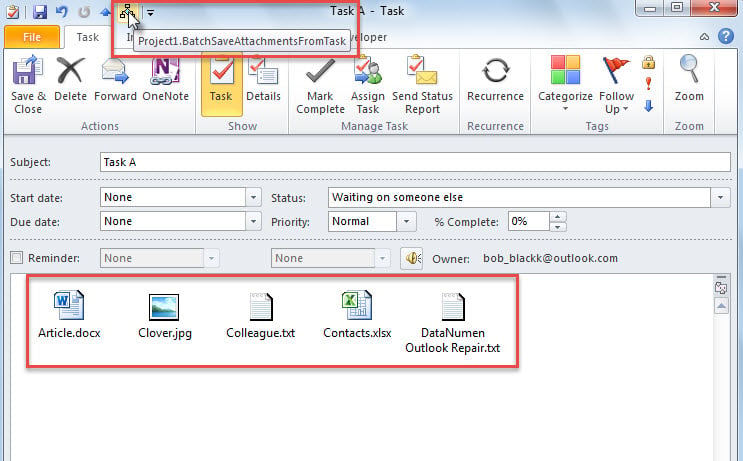
- Poté přidejte toto makro na panel nástrojů Rychlý přístup nebo na pás karet.
- Nakonec to můžete vyzkoušet.
- Nejprve vyberte nebo otevřete úkol.
- Poté klikněte na tlačítko nově přidaného makra.

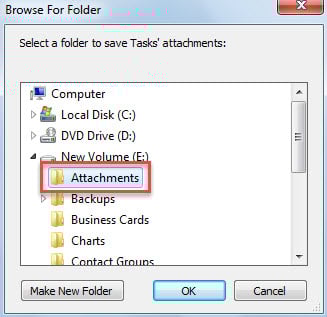
- V rozbalovacím dialogovém okně vyberte složku Windows podle svých potřeb.
- Poté klikněte na „OK“.

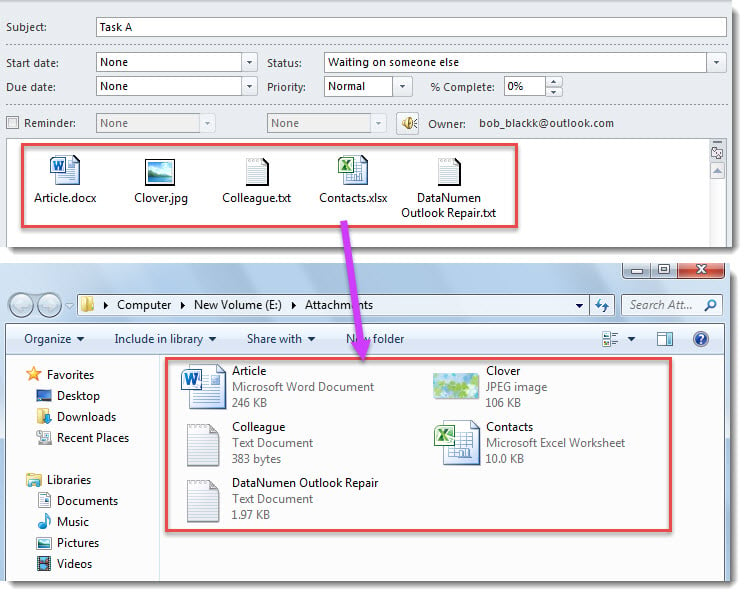
- Najednou se zobrazí složka Windows, ve které najdete extrahované přílohy.

Vyrovnejte se s rušivými problémy s aplikací Outlook
Jak všichni víme, soubor Outlook PST je citlivý na různé chyby a poškození. Například pokud často zavřete aplikaci Outlook nesprávně nebo si stáhnete škodlivé soubory, může se váš soubor PST aplikace Outlook jednoho dne stát nepřístupným. V té době vám ani nástroj na opravu doručené pošty nedokáže pomoci. K čemu se můžete uchýlit, je zkušenější a důvěryhodnější Oprava PST software, jako DataNumen Outlook Repair. Může rychle extrahovat maximum dat aplikace Outlook ze souboru PST.
Úvod autora:
Shirley Zhang je expertem na obnovu dat DataNumen, Inc., která je světovým lídrem v oblasti technologií pro obnovu dat, včetně opravit SQL Server a výhledové softwarové produkty pro opravy. Pro více informací navštivte www.datanumen.com