
Chcete-li automaticky přeposílat konkrétní příchozí e-maily, nejprve vás napadne použití pravidel v Outlooku. Pravidlo však nepodporuje přizpůsobení předmětu a těla e-mailu při přeposílání. Pokud chcete automaticky přeposílat konkrétní e-maily s vlastním předmětem a tělem, můžete použít metodu uvedenou v tomto článku.
Jak všichni víme, pravidla aplikace Outlook mohou uživatelům podporovat automatické přeposílání konkrétních příchozích e-mailů. To znamená, že e-mail bude automaticky přeposlán konkrétním osobám s předmětem ve tvaru „FW: původní předmět pošty“ a původním tělem pošty. Mnoho uživatelů však doufá, že budou automaticky přeposílat e-maily s vlastním předmětem a tělem. Pravidla si to zjevně nemohou uvědomit. Proto zde představíme přístup, jak to snadno získat.
Automatické přeposílání konkrétních příchozích e-mailů s vlastním předmětem a tělem
- Hned na začátku spusťte program Outlook.
- Poté získáte přístup k editoru VBA s odkazem na „Jak spustit kód VBA ve vašem Outlooku".
- Dále zkopírujte a vložte následující kód VBA do projektu „ThisOutlookSession“.
Public WithEvents objInbox As Outlook.Folder
Public WithEvents objInboxItems As Outlook.Items

Private Sub Application_Startup()
    Set objInbox = Outlook.Application.Session.GetDefaultFolder(olFolderInbox)
    Set objInboxItems = objInbox.Items
End Sub

Private Sub objInboxItems_ItemAdd(ByVal Item As Object)
    Dim objMail As Outlook.MailItem
    Dim objForward As Outlook.MailItem

    If TypeOf Item Is MailItem Then
       Set objMail = Item

       'If it is a specific new email
       If (objMail.SenderEmailAddress = "bob_black@datanumen.com") And (objMail.Importance = olImportanceHigh) And (objMail.Attachments.Count > 0) Then

           Set objForward = objMail.Forward
           'Customize the forward subject, body and recipients
           With objForward
                .Subject = "Custom Subject"
                .HTMLBody = "<HTML><BODY>Type body here. </BODY></HTML>" & objForward.HTMLBody
                .Recipients.Add ("boss@datanumen.com")
                .Recipients.Add ("john@datanumen.com")
                .Recipients.ResolveAll
                .Importance = olImportanceHigh
                .Send
           End With
       End If
    End If
End Sub
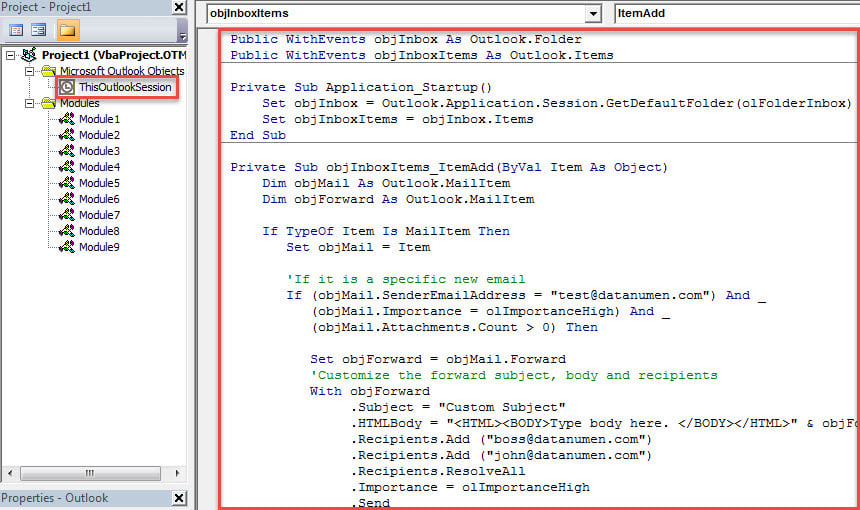
- Poté změňte kritéria zadaných příchozích e-mailů. A upravte konkrétní tělo, předmět a příjemce v kódu podle svých potřeb.
- Nakonec klikněte na podprogram „Application_Startup“ a stiskněte klávesu „F5“.
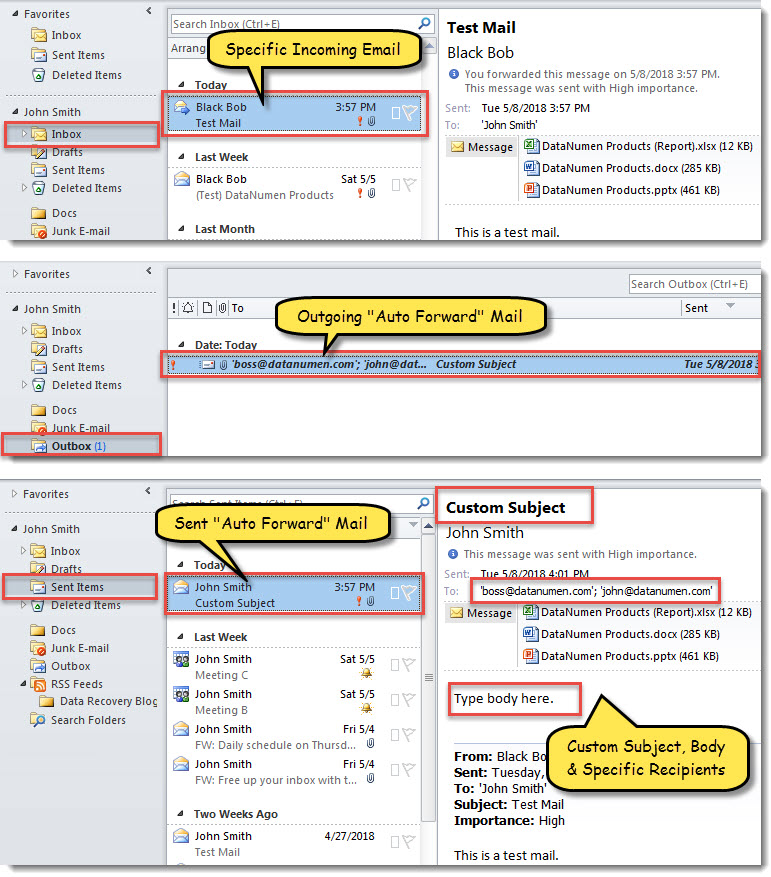
- Od té doby pokaždé, když konkrétní příchozí dorazí do vaší výchozí složky Doručená pošta, Outlook ji automaticky předá s vlastním předmětem a tělem předdefinovaným příjemcům.

Řešení problémů s Outlookem flexibilně
Přestože je aplikace Outlook bohatá na funkce, nedokáže být imunní vůči chybám a dalším problémům. Například soubor Outlook PST může být snadno poškozen v důsledku více faktorů. Patří mezi ně lidské chyby, viry, příliš velký soubor PST a poškozené profily aplikace Outlook a tak dále. Proto musíte učinit určitá opatření, jako je například dávat pozor na velikost souboru PST aplikace Outlook, držet všechny viry na uzdě a také získat robustní Obnova aplikace Outlook nástroj, jako je DataNumen Outlook Repair.
Úvod autora:
Shirley Zhang je expertem na obnovu dat DataNumen, Inc., která je světovým lídrem v oblasti technologií pro obnovu dat, včetně SQL Server obnova a výhledové softwarové produkty pro opravy. Pro více informací navštivte www.datanumen.com