
V tomto článku chápeme, jak zvýraznit pouze požadovaná pole a ovládací prvky, které jsou v MS Access zaměřeny.
Automatické zvýraznění pole, které vyžaduje zadání, nebo ovládacího prvku se zaměřením, abyste neztráceli čas hledáním kurzoru, zní pravděpodobně příliš dobře, než aby to byla pravda, že? Ale není to tak, že si nejen přejete implementovat tyto nástroje, ale také je můžete implementovat ve skutečnosti pomocí několika jednoduchých kroků.
Dnes vám vysvětlíme tento nástroj, který můžete implementovat v jakékoli formě, která je ve formulářovém zobrazení, nastavením pouze jedné vlastnosti. 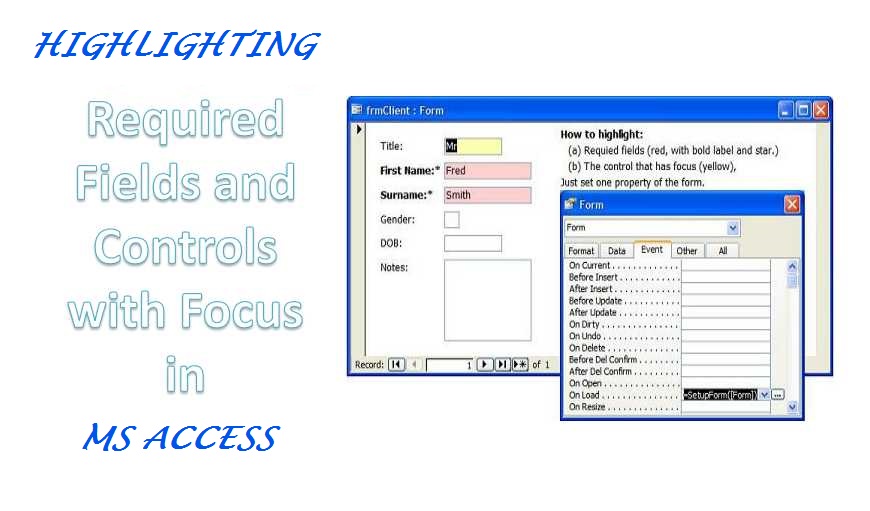
Implementace
Řekněme, že pracujete na formuláři a chcete zvýraznit „Název“ jako aktuální pole a zbývající pole podle potřeby s konkrétním pozadím a formátovaným textem. K implementaci tohoto potřebujete následující:
- Ukázková databáze (stáhněte si ji).
- Z ukázkové databáze zkopírujte modul, který má v sobě zvýraznění, a vložte jej do své databáze.
- Rozšiřte všechny popisky připojené k ovládacím prvkům. Tím se text zvýrazní tučně a přidá se hvězdička.
- Ve formuláři nastavte vlastnost „Načíst“ na: = setupForm ([Formulář])
Poznámka: Zde zobrazený „[formulář]“ musí být použit přesně stejným způsobem a nemusí být nahrazen názvem vašeho formuláře.
Vyžadují se výrazy
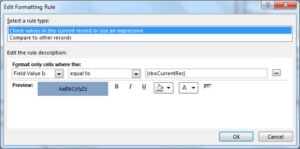 Po provedení základního postupu implementace nyní musíme přidat relevantní výrazy pro druh změn, na které se díváme. Využijte následující výraz podle svých potřeb
Zvýraznění pouze povinných polí
=SetupForm([Form], 1)
Zvýraznění pouze ovládacích prvků se zaostřením.
=SetupForm([Form], 2)
* Pokud byla vlastnost Načíst ve vašem formuláři nastavena na [Událostní postup], měli byste se rozhodnout pro přidání následujícího řádku do svého kódu.
Call SetupForm(Me)
Změna barevných schémat
Můžete se rozhodnout pro zvýraznění polí změnou barevných schémat, což bude vyžadovat přiřazení různých hodnot všem konstantám, které jsou umístěny v horní části modulu. 'mlngcFocusBackColor' se používá pro definování barvy pro ovládací prvek, který má fokus.
mlngcFocusBackColor se používá k definování barvy polí, která vyžadují zadání.
Když se rozhodnete provést změny v barevném schématu, měli byste mít na paměti následující body.
- V zobrazení datového listu (nad záhlavími sloupců) se zobrazí pouze hvězdička.
- Pouze barva pozadí se bude zobrazovat v souvislé podobě (zde by vám mohlo chybět připevnění štítků).
- Pokud si přejete zvýraznit popisky v záhlaví formuláře, měli byste použít funkci CaptionFromHeader ().
- Pokud popisky nejsou připojeny k ovládacím prvkům, nebudete je moci zvýraznit tučně ani přidat hvězdičku.
Omezení
- Výše definovaný proces / kód lze použít pouze pro zvýraznění polí se seznamem, textových polí a seznamů.
- Pokud je u vlastností ovládacího prvku „Při ztrátě fokusu“ a „Při získání fokusu“ již něco přítomno, nebude možné jej zvýraznit.
Jako běžný uživatel MS Access jste se někdy mohli setkat s incidentem poškození Accessu. Při řešení těchto scénářů je třeba zvážit udržení nejnovějšího stavu techniky Přístup k opravě nástroj jako DataNumen Access Repair Šikovný. V případě havárie může tento výkonný nástroj zajistit, aby každý záznam uložený v databázi Access byl přiveden zpět v dokonalém stavu.
Úvod autora:
Vivian Stevens je expert na obnovu dat v DataNumen, Inc., která je světovým lídrem v oblasti technologií pro obnovu dat, včetně zotavení sql a excelové softwarové produkty pro obnovu. Pro více informací navštivte www.datanumen.com