
Někteří uživatelé si přejí, aby vás aplikace Outlook varovala, pokud je v jejich doručené poště příliš mnoho nepřečtených e-mailů, včetně podsložek. Ačkoli Outlook takovou funkci nenabízí, stále ji lze realizovat pomocí kódu VBA. Tento článek vám tento kód ukáže.
Kvůli zaneprázdněnému harmonogramu můžete někdy ve složce Doručená pošta nechat velké množství nepřečtených e-mailů. S hromaděním dalších a více e-mailů bude jejich pozdější vyřizování docela zdlouhavý a obtížný úkol. V takovém případě můžete doufat, že vám aplikace Outlook může připomenout, pokud počet nepřečtených e-mailů překročí konkrétní limit. V následujících odstavcích vám poskytneme prostředky k dosažení této funkce.
Upozorněte, pokud je příliš mnoho nepřečtených e-mailů
- Nejprve spusťte program Outlook jako obvykle.
- Dále v hlavním okně Outlooku stiskněte klávesy „Alt + F11“.
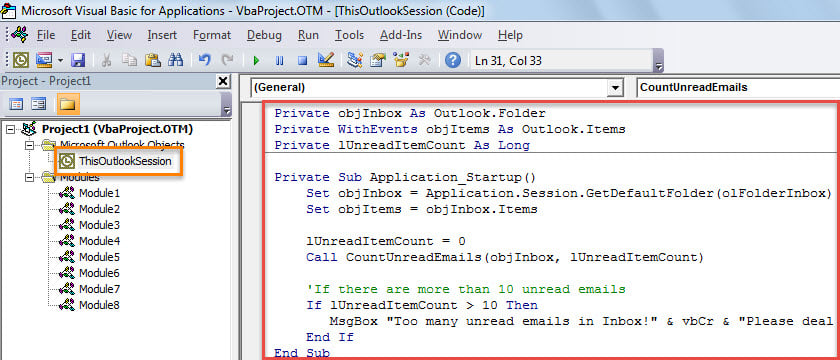
- Poté se dostanete do okna „Microsoft Visual Basic for Applications“, ve kterém musíte najít a otevřít projekt „ThisOutlookSession“.
- Následně byste měli zkopírovat následující kód VBA do tohoto projektu.
Private objInbox As Outlook.Folder
Private WithEvents objItems As Outlook.Items
Private lUnreadItemCount As Long

Private Sub Application_Startup()
    Set objInbox = Application.Session.GetDefaultFolder(olFolderInbox)
    Set objItems = objInbox.Items

    lUnreadItemCount = 0
    Call CountUnreadEmails(objInbox, lUnreadItemCount)

    'If there are more than 10 unread emails
    If lUnreadItemCount > 10 Then
       MsgBox "Too many unread emails in Inbox!" & vbCr & "Please deal with them as soon as possible!", vbExclamation + vbOKOnly, "Check Unread Emails"
    End If
End Sub

Private Sub objItems_ItemAdd(ByVal Item As Object)
    Call CountUnreadEmails(objInbox, lUnreadItemCount)

    lUnreadItemCount = 0
    If lUnreadItemCount > 10 Then
       MsgBox "Too many unread emails!" & vbCr & "Please deal with them as soon as possible!", vbExclamation + vbOKOnly, "Check Unread Emails"
    End If
End Sub

Private Sub CountUnreadEmails(ByVal objFolder As Outlook.Folder, ByRef lCount As Long)
    Dim objUnreadItems As Outlook.Items
    Dim objSubfolder As Outlook.Folder

    Set objUnreadItems = objFolder.Items.Restrict("[Unread] = True")
    lCount = objUnreadItems.count + lCount

    'Process all subfolders under Inbox recursively
    If objFolder.Folders.count > 0 Then
       For Each objSubfolder In objFolder.Folders
           Call CountUnreadEmails(objSubfolder, lCount)
       Next
    End If
End Sub
- Poté byste měli tento kód podepsat.
- Později ukončete aktuální okno a změňte nastavení maker aplikace Outlook tak, aby povolila digitálně podepsaná makra.
- Nakonec můžete restartovat Outlook, abyste toto nové makro aktivovali.
- Odteď bude Outlook pokaždé, když spustíte Outlook a do vaší poštovní schránky dorazí nový e-mail, automaticky kontrolovat počet nepřečtených e-mailů ve složce Doručená pošta a jejích podsložkách.
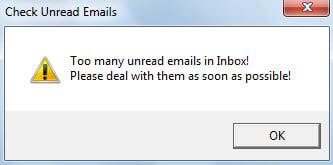
- Pokud počet překročí váš předdefinovaný limit, Outlook vás upozorní, jako na následujícím snímku obrazovky:

Načíst data aplikace Outlook po náhlých selháních
Outlook se nemůže důkladně zbavit chyb. A chyby montáže mohou bez jakýchkoli výzev vést k havárii. Vážné zhroucení může během chvilky poškodit datový soubor aplikace Outlook. Proto je nutné, abyste provedli dostatečná opatření, například pravidelné zálohování dat a získání mocného externího nástroje pro obnovení, například DataNumen Outlook Repair. Může vám pomoci opravit PST soubor s lehkostí.
Úvod autora:
Shirley Zhang je expertem na obnovu dat DataNumen, Inc., která je světovým lídrem v oblasti technologií pro obnovu dat, včetně mdf opravit a výhledové softwarové produkty pro opravy. Pro více informací navštivte www.datanumen.com