
Tento článek vás naučí rychlý trik pomocí VBA, který vám umožní, aby vás aplikace Outlook automaticky vyzvala, zda chcete poslat e-mail s oznámením, když jste nedostali odpověď na konkrétní e-mail v určitém čase.
U životně důležitých e-mailů se občas určitě budete těšit na jejich odpovědi. Jinými slovy musíte doufat, že vám příjemce může odpovědět co nejdříve. Jinak, pokud jste ještě neobdrželi odpověď v očekávaném čase, zašlete příjemci e-mail s následným oznámením znovu. V reakci na tento požadavek proto představíme metodu, která pomocí VBA zajistí, aby vás aplikace Outlook v takovém případě automaticky varovala a vyzvala. Čtěte dále a získejte propracované kroky a kódy.
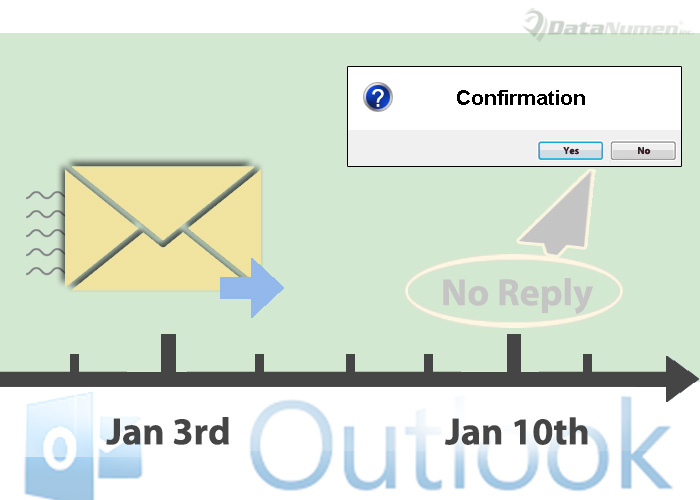
Pokud neobdržíte odpověď na konkrétní e-mail v očekávaném čase, získejte oznámení
- Hned na začátku spusťte Outlook.
- Poté musíte nastavit konkrétní čas připomenutí na konkrétní e-mail.
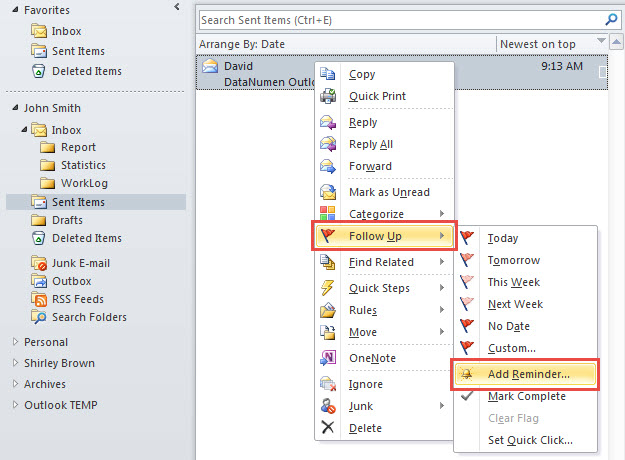
- Nejprve klikněte pravým tlačítkem na konkrétní e-mail.
- Poté vyberte „Sledovat“> „Přidat připomenutí“.

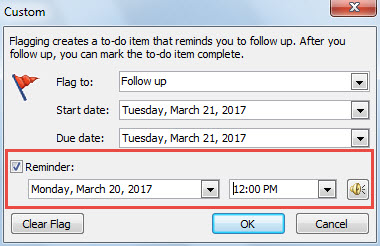
- V dialogovém okně můžete nastavit čas připomenutí stejný jako konkrétní čas, ve kterém chcete obdržet jeho odpověď.

- Poté stiskněte klávesy „Alt + F11“ pro přístup k editoru Outlook VBA.
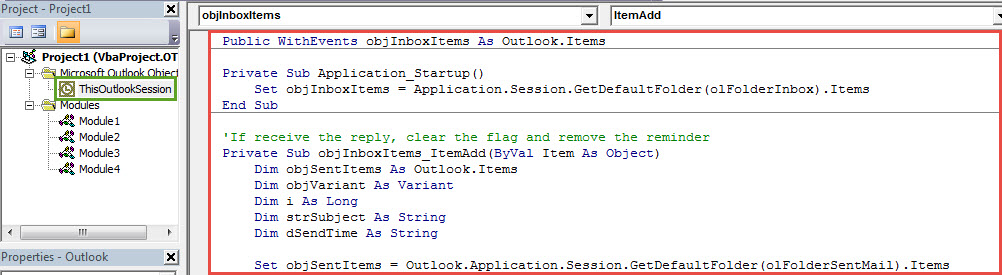
- Dále v novém okně otevřete projekt „ThisOutlookSession“ a zkopírujte do něj následující kódy.
Public WithEvents objInboxItems As Outlook.Items

Private Sub Application_Startup()
    Set objInboxItems = Application.Session.GetDefaultFolder(olFolderInbox).Items
End Sub

'If receive the reply, clear the flag and remove the reminder
Private Sub objInboxItems_ItemAdd(ByVal Item As Object)
    Dim objSentItems As Outlook.Items
    Dim objVariant As Variant
    Dim i As Long
    Dim strSubject As String
    Dim dSendTime As String

    Set objSentItems = Outlook.Application.Session.GetDefaultFolder(olFolderSentMail).Items

    If Item.Class = olMail Then
       For i = 1 To objSentItems.Count
           If objSentItems.Item(i).Class = olMail Then
              Set objVariant = objSentItems.Item(i)
              strSubject = LCase(objVariant.Subject)
              dSendTime = objVariant.SentOn

              If LCase(Item.Subject) = "re: " & strSubject Or InStr(LCase(Item.Subject), strSubject) > 0 Then
                 If Item.SentOn > dSendTime Then
                    With objVariant
                         .ClearTaskFlag
                         .ReminderSet = False
                         .Save
                    End With
                 End If
              End If
           End If
       Next i
    End If
End Sub

'Get a prompt asking if to send a notification email
Private Sub Application_Reminder(ByVal Item As Object)
    Dim strPrompt As String
    Dim nResponse As Integer
    Dim objFollowUpMail As Outlook.MailItem

    'You can change the subject as per your real case
    If (Item.Class = olMail) And (LCase(Item.Subject) = "datanumen outlook repair") Then
       strPrompt = "You haven't yet recieved the reply of " & Chr(34) & Item.Subject & Chr(34) & " within your expected time. Do you want to send a follow-up notification email?"
       nResponse = MsgBox(strPrompt, vbYesNo + vbQuestion, "Confirm to Send a Follow-Up Notification Email")
       If nResponse = vbYes Then
          Set objFollowUpMail = Application.CreateItem(olMailItem)
          With objFollowUpMail
               .To = Item.Recipients.Item(1).Address
               .Subject = "Follow Up: " & Chr(34) & Item.Subject & Chr(34)
               .Body = "Please respond to my email " & Chr(34) & Item.Subject & Chr(34) & "as soon as possible"
               .attachments.Add Item
               .Display
          End With
       End If
    End If
End Sub
- Následně tento kód podepište.
- Později změňte nastavení maker aplikace Outlook, abyste povolili digitálně podepsaná makra.
- Nakonec restartujte Outlook, abyste aktivovali nové makro. Od této chvíle bude Outlook fungovat takto:
- Pokud jste obdrželi odpověď na konkrétní e-mail předtím, než se objeví jeho připomenutí, Outlook automaticky vymaže příznak a deaktivuje připomenutí.
- Pokud jste neobdrželi odpověď, když se spustí její připomenutí, Outlook se vás zeptá, zda chcete poslat e-mail s následným oznámením. Pokud zvolíte „Ano“, e-mail bude odeslán. Pokud vyberete „Ne“, výzva zmizí najednou.
Vyřešte nepříjemné problémy s Outlookem
Protože Outlook je náchylný k chybám, aby se zabránilo Outlook korupce, měli byste se spolehnout nejen na nástroj pro doručenou poštu, Scanpst.exe. Měli byste připravit další silný a renomovaný nástroj pro opravy, jako je DataNumen Outlook Repair, které mohou odstranit nepříjemné problémy, které Scanpst.exe nedokáže vyřešit.
Úvod autora:
Shirley Zhang je expertem na obnovu dat DataNumen, Inc., která je světovým lídrem v oblasti technologií pro obnovu dat, včetně korupce sql a výhledové softwarové produkty pro opravy. Pro více informací navštivte www.datanumen.com