
V dnešním článku vás s potěšením informujeme o způsobu, jak najít a nahradit obsah ve více dokumentech Word.
Obecně řečeno, většina uživatelů Wordu je s funkcí „Najít a nahradit“ v tomto softwaru docela dobře obeznámena. Pomáhá nám s dávkovým zpracováním celého dokumentu, což nám šetří spoustu času. Přemýšleli jste někdy o použití této možnosti u více dokumentů, například u všech souborů v určité složce?
Protože je vždy potřeba hledat a nahrazovat obsah v dávce souborů, bylo by hezké nechat si tuto funkci zrealizovat. A naším způsobem je použít makro. Přečtěte si prosím další informace.
Kroky k instalaci a spuštění makra
- V první řadě dejte všechny soubory do jedné složky a otevřete Word.
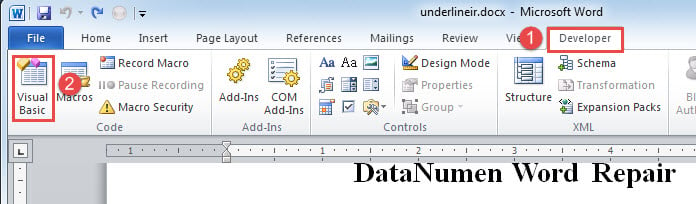
- Poté klikněte na kartu „Vývojář“.
- Dále klikněte na „Visual Basic“. Nebo jednoduše stiskněte „Alt + F11“ a spusťte editor VBA.
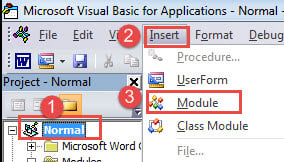
- Poté klikněte na „Normální“ projekt.
- Dále klikněte na kartu „Vložit“ a poté vyberte „Modul“.

- Nyní jste úspěšně vložili nový modul. Dvojitým kliknutím otevřete kódovací prostor.
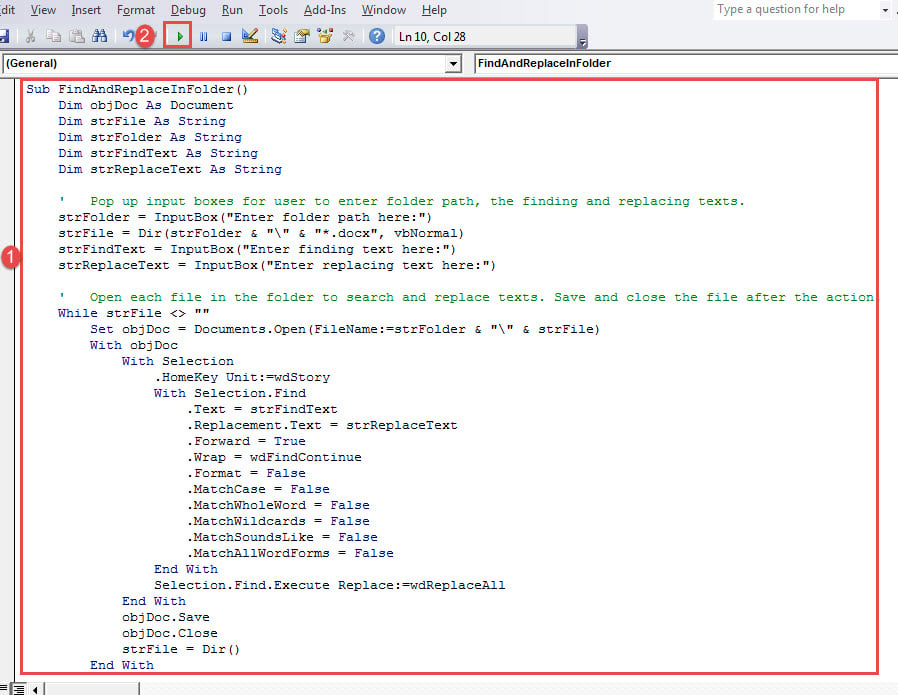
- Vložte následující kódy:
Sub FindAndReplaceInFolder()
  Dim objDoc As Document
  Dim strFile As String
  Dim strFolder As String
  Dim strFindText As String
  Dim strReplaceText As String

  '  Pop up input boxes for user to enter folder path, the finding and replacing texts.
  strFolder = InputBox("Enter folder path here:")
  strFile = Dir(strFolder & "\" & "*.docx", vbNormal)
  strFindText = InputBox("Enter finding text here:")
  strReplaceText = InputBox("Enter replacing text here:")

  '  Open each file in the folder to search and replace texts. Save and close the file after the action.
  While strFile <> ""
    Set objDoc = Documents.Open(FileName:=strFolder & "\" & strFile)
    With objDoc
      With Selection
        .HomeKey Unit:=wdStory
        With Selection.Find
          .text = strFindText
          .Replacement.text = strReplaceText
          .Forward = True
          .Wrap = wdFindContinue
          .Format = False
          .MatchCase = False
          .MatchWholeWord = False
          .MatchWildcards = False
          .MatchSoundsLike = False
          .MatchAllWordForms = False
        End With
        Selection.Find.Execute Replace:=wdReplaceAll
      End With
      objDoc.Save
      objDoc.Close
      strFile = Dir()
    End With
  Wend
End Sub
- Nakonec klikněte na „Spustit“.

- Nyní se objeví vstupní pole. Zadejte cestu ke složce, kam ukládáte dokumenty.

- Poté klikněte na „OK“ a je zde druhé pole. Zadejte texty, které chcete najít.
- Pokračujte kliknutím na „OK“ pro otevření třetího vstupního pole, do kterého zadáte nahrazující texty a tam kliknete na tlačítko „OK“. Makro automaticky nahradí veškerý obsah a uloží změnu.
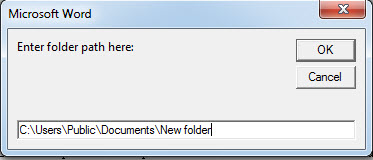
Jak vidíte, toto makro vám poskytuje 3 vstupní pole, kde můžete zadat cestu ke složce, najít a nahradit texty. K tomuto makru tedy můžete přiřadit tlačítko a přidat jej na „Panel nástrojů Rychlý přístup“ pro opakované použití.
Pokud jde o způsob přiřazení tlačítka k makru, můžete si přečíst tento článek: Jak odebrat formátování vložených textů pomocí maker a VBA ve vašem Wordu
Chraňte cenná data
V aplikaci Word se mohou vyskytnout chyby a problémy. V důsledku toho se mohou vzácné dokumenty poškodit. Při setkání s poškození dokumentu, je vhodné sehnat profesionální nástroj pro obnovení za účelem načtení dat.
Úvod autora:
Vera Chen je expertka na obnovu dat DataNumen, Inc., která je světovým lídrem v oblasti technologií pro obnovu dat, včetně xls poškození a pdf opravy softwarových produktů. Pro více informací navštivte www.datanumen.com