
Neviditelné hypertextové odkazy vám někdy způsobí potíže. A v tomto článku použijeme VBA k nalezení neviditelných hypertextových odkazů v listu aplikace Excel.
Na tomto obrázku níže vidíte, že všechny buňky mají stejný formát. Ale mezi těmito buňkami existují nějaké neviditelné hypertextové odkazy.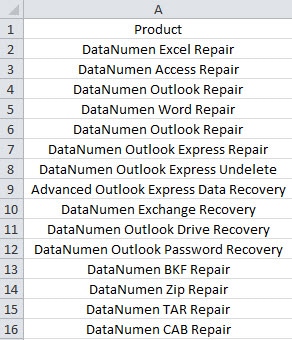
Pokud potřebujete vybrat buňku, určitě použijete myš a kliknete na ni. Pokud ale buňka obsahuje neviditelný hypertextový odkaz, počítač okamžitě spustí prohlížeč a hypertextový odkaz otevře. To je velmi dráždivé, protože chcete pouze vybrat buňku. Proto je třeba najít neviditelné hypertextové odkazy, abyste se takovým problémům vyhnuli.
Najděte neviditelné hypertextové odkazy
Chcete-li najít tyto neviditelné hypertextové odkazy, můžete nyní postupovat podle níže uvedených kroků.
- Stiskněte klávesové zkratky „Alt + F11“ na klávesnici.
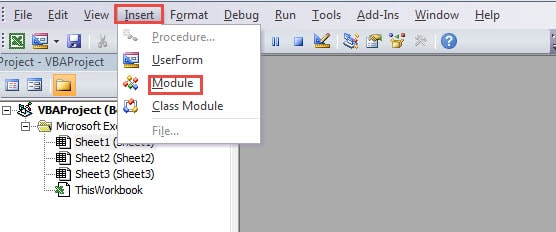
- Poté v editoru jazyka klikněte na panelu nástrojů na tlačítko „Vložit“.
- Poté vyberte v podnabídce možnost „Modul“.

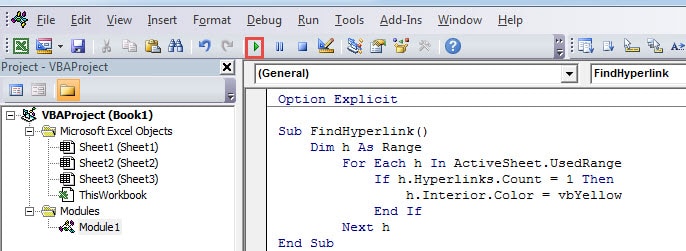
- Nyní vložte do nového modulu následující kódy:
Sub FindHyperlinks ()
Dim h As Range
Za každé h v ActiveSheet.UsedRange
Pokud h.Hyperlinks.Count = 1 pak
h.Interior.Color = vbŽlutá
End If
Další h
End Sub
V těchto kódech VBA používáme metodu Count k posouzení, zda existuje hypertextový odkaz. Pokud existuje hypertextový odkaz, bude buňka vyplněna žlutou barvou. Pokud potřebujete najít hypertextové odkazy v určitém rozsahu, můžete také upravit rozsah v kódech.
- Dále stiskněte tlačítko „F5“ na klávesnici. Kromě toho můžete také kliknout na tlačítko „Spustit Sub“ na panelu nástrojů v editoru.

A pak se můžete vrátit k listu. Zde jsou všechny buňky s hypertextovými odkazy vyplněny speciální barvou. Proto můžete být opatrnější, když potřebujete tyto buňky vybrat.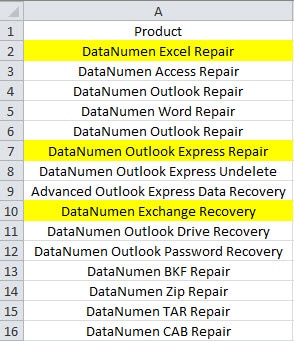
Pokud potřebujete tyto hypertextové odkazy odstranit, můžete si přečíst náš předchozí článek 3 Praktické metody pro odstranění hypertextových odkazů v buňkách aplikace Excel. Pokud však potřebujete rychle odstranit hypertextové odkazy pomocí VBA, můžete pokračovat ve čtení následující části.
Odebrat neviditelné hypertextové odkazy
V této části můžete pomocí kódů VBA rychle odstranit neviditelné hypertextové odkazy. Ale než to uděláte, musíte se ujistit, že tyto hypertextové odkazy nepoužijete.
- Opakujte první 3 kroky a vložte nový modul.
- Nyní vložte do modulu následující kódy:
Sub RemoveHyperlinks ()
Dim h As Range
Za každé h v ActiveSheet.UsedRange
Pokud h.Hyperlinks.Count = 1 pak
h. Hyperlinks. Odstranit
End If
Další h
End Sub
- Poté spusťte sub. Proto budou z listu odstraněny všechny hypertextové odkazy.

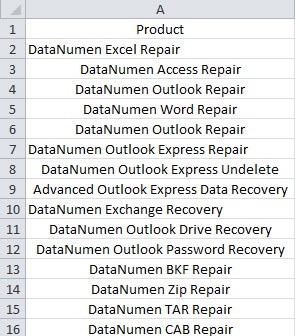
Můžete se také vrátit do listu a upravit formát v listu. Prostřednictvím tohoto procesu můžete rychle odstranit všechny neviditelné hypertextové odkazy.
Spusťte výkonný nástroj pro opravu
Když zjistíte poškození aplikace Excel, měli byste se pokusit aplikaci Excel okamžitě opravit. Důvodem je, že výsledek poškození dat může být katastrofální. V následujících situacích opravit problém se souborem xlsx, nyní můžete investovat do našeho nástroje třetí strany. Tento nástroj používá mnoho obětí poškození souborů Excel. Téměř všechny jsou s výsledkem spokojeny. Proto si tento software nenechte ujít.
Úvod autora:
Anna Ma je expertem na obnovu dat v DataNumen, Inc., která je světovým lídrem v oblasti technologií pro obnovu dat, včetně opravit poškození dokumentu a výhledové softwarové produkty pro opravy. Pro více informací navštivte www.datanumen.com