
Pokud chcete rychle exportovat strukturu složek datového souboru aplikace Outlook do sešitu aplikace Excel, můžete využít metodu uvedenou v tomto článku.
Z některých důvodů, jako je protokolování aktuálních složek a podsložek aplikace Outlook, mnoho uživatelů doufá, že exportuje strukturu složek souboru aplikace Outlook do externího souboru, jako je sešit aplikace Excel. V následujících částech vám sdílíme část kódu VBA, která vám pomůže dosáhnout toho během chvilky.
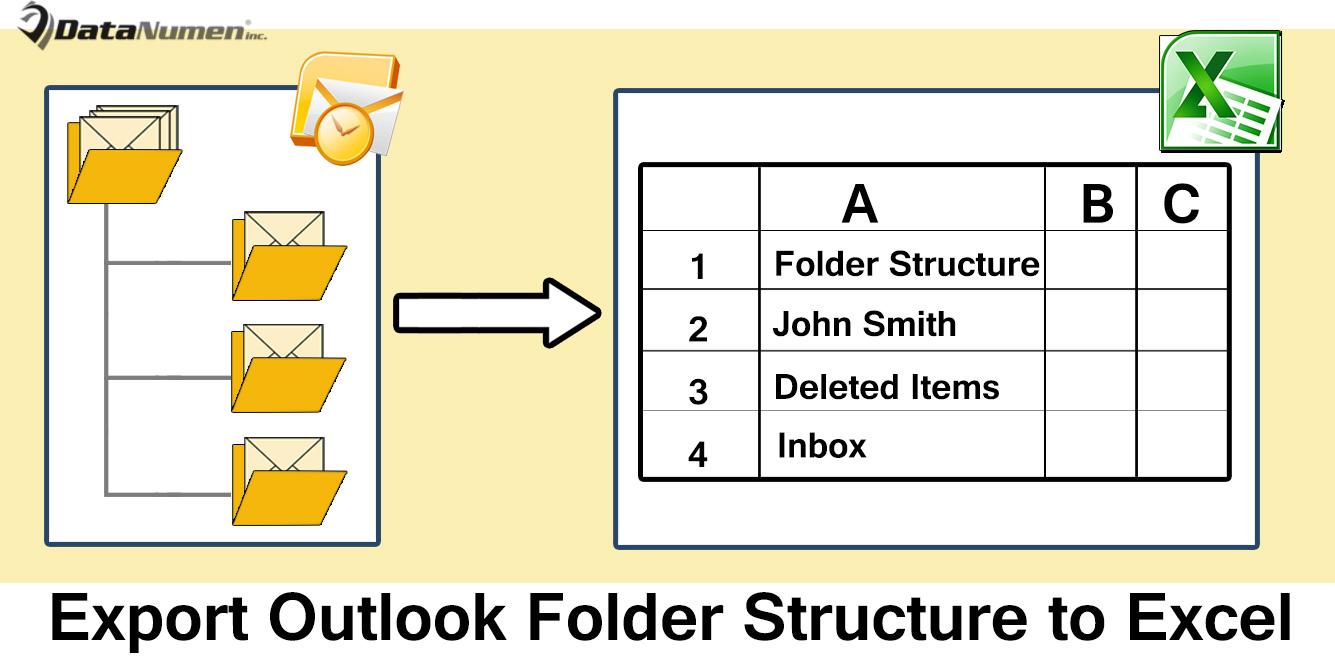
Exportujte strukturu složek svého souboru aplikace Outlook do aplikace Excel
- Nejprve spusťte aplikaci Outlook.
- Poté v hlavním okně Outlooku stiskněte klávesy „Alt + F11“.
- Dále se dostanete do editoru Outlook VBA, ve kterém byste měli otevřít nepoužívaný modul.
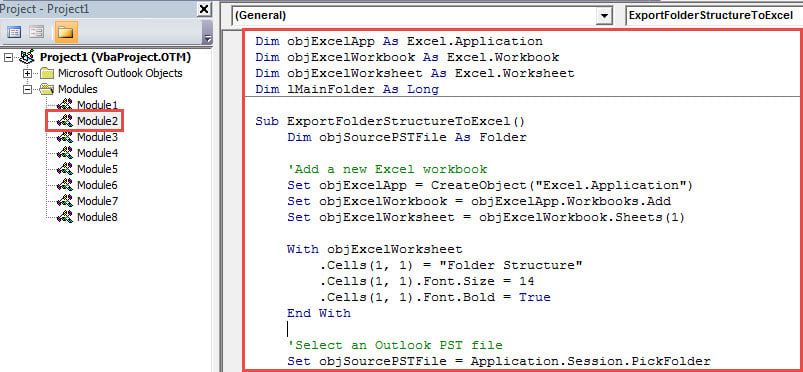
- Následně můžete do tohoto modulu zkopírovat následující kód VBA.
Dim objExcelApp As Excel.Application
Dim objExcelWorkbook As Excel.Workbook
Dim objExcelWorksheet As Excel.Worksheet
Dim lMainFolder As Long

Sub ExportFolderStructureToExcel()
    Dim objSourcePSTFile As Folder

    'Add a new Excel workbook
    Set objExcelApp = CreateObject("Excel.Application")
    Set objExcelWorkbook = objExcelApp.Workbooks.Add
    Set objExcelWorksheet = objExcelWorkbook.Sheets(1)

    With objExcelWorksheet
         .Cells(1, 1) = "Folder Structure"
         .Cells(1, 1).Font.Size = 14
         .Cells(1, 1).Font.Bold = True
    End With

    'Select an Outlook PST file
    Set objSourcePSTFile = Application.Session.PickFolder

    lMainFolder = Len(objSourcePSTFile.FolderPath) - Len(Replace(objSourcePSTFile.FolderPath, "\", "")) + 1

    Call ExportToExcel(objSourcePSTFile.FolderPath, objSourcePSTFile.Name)
    Call ProcessFolders(objSourcePSTFile.Folders)

    'Save this Excel workbook
    objExcelWorksheet.Columns("A").AutoFit
    strExcelFile = "E:\Folder Structure (" & Format(Now, "yyyymmddhhmmss") & ").xlsx"
    objExcelWorkbook.Close True, strExcelFile

    MsgBox "Complete!", vbExclamation
End Sub

Sub ProcessFolders(ByVal objFolders As Folders)
    Dim objFolder As Folder

    'Process all folders recursively
    For Each objFolder In objFolders
        If objFolder.Name <> "Conversation Action Settings" And objFolder.Name <> "Quick Step Settings" Then
           Call ExportToExcel(objFolder.FolderPath, objFolder.Name)
           Call ProcessFolders(objFolder.Folders)
        End If
    Next
End Sub

Sub ExportToExcel(ByRef strFolderPath As String, strFolderName As String)
    Dim i, n As Long
    Dim strPrefix As String
    Dim nLastRow As Integer

    i = Len(strFolderPath) - Len(Replace(strFolderPath, "\", ""))
    For n = lMainFolder To i
        strPrefix = strPrefix & "-"
    Next
    strFolderName = strPrefix & strFolderName

    'Input the folder name in Excel
    nLastRow = objExcelWorksheet.Range("A" & objExcelWorksheet.Rows.Count).End(xlUp).Row + 1
    objExcelWorksheet.Range("A" & nLastRow) = strFolderName
End Sub
- Poté byste měli zajistit, aby Outlook povolil makra.
- Nakonec můžete pořídit snímek:
- V aktuálním okně makra stiskněte klávesové tlačítko F5.
- Po dokončení makra se zobrazí upozornění s výzvou „Dokončeno“.
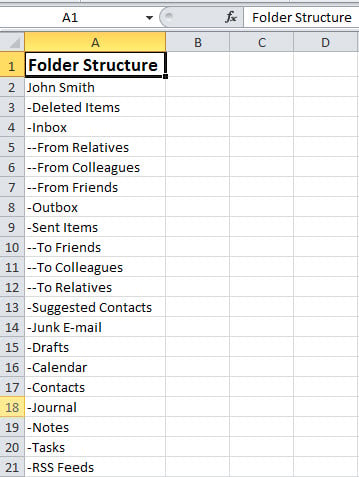
- Později můžete přejít do předdefinované místní složky a najít nový soubor aplikace Excel. Otevřete jej a bude vypadat jako následující snímek obrazovky:

Nikdy nezanedbávejte žádné chyby aplikace Outlook
Navzdory množství funkcí je Outlook stejně náchylný na chyby a poškození jako ostatní e-mailoví klienti. Proto byste měli přikládat důležitost všem chybám v Outlooku. Nezanedbávejte je, prosím. Jinak může hromadění chyb vést k poškození Outlooku. Pokud se setkáte s chybami v sukni, doporučuje se použít výkonný nástroj, jako je DataNumen Outlook Repair, které mohou opravit Outlook chyby během několika sekund.
Úvod autora:
Shirley Zhang je expertem na obnovu dat DataNumen, Inc., která je světovým lídrem v oblasti technologií pro obnovu dat, včetně zotavení sql a výhledové softwarové produkty pro opravy. Pro více informací navštivte www.datanumen.com