
Obecně platí, že pro kontrolu členů skupiny kontaktů je nejprve nutné ji otevřít. Pokud chcete vidět členy skupiny kontaktů přímo v seznamu, aniž byste je otevírali, můžete využít přístup sdílený v tomto článku.
Z mého předchozího článku - „Jak automaticky zobrazit počet členů ve skupinách kontaktů aplikace Outlook”, Můžete se naučit, jak zobrazit počet členů skupiny v seznamu. Podobně jako mnozí uživatelé doufají, že přímo zobrazí konkrétní členy skupiny v samostatném sloupci. Proto vás zde naučíme, jak toho dosáhnout.
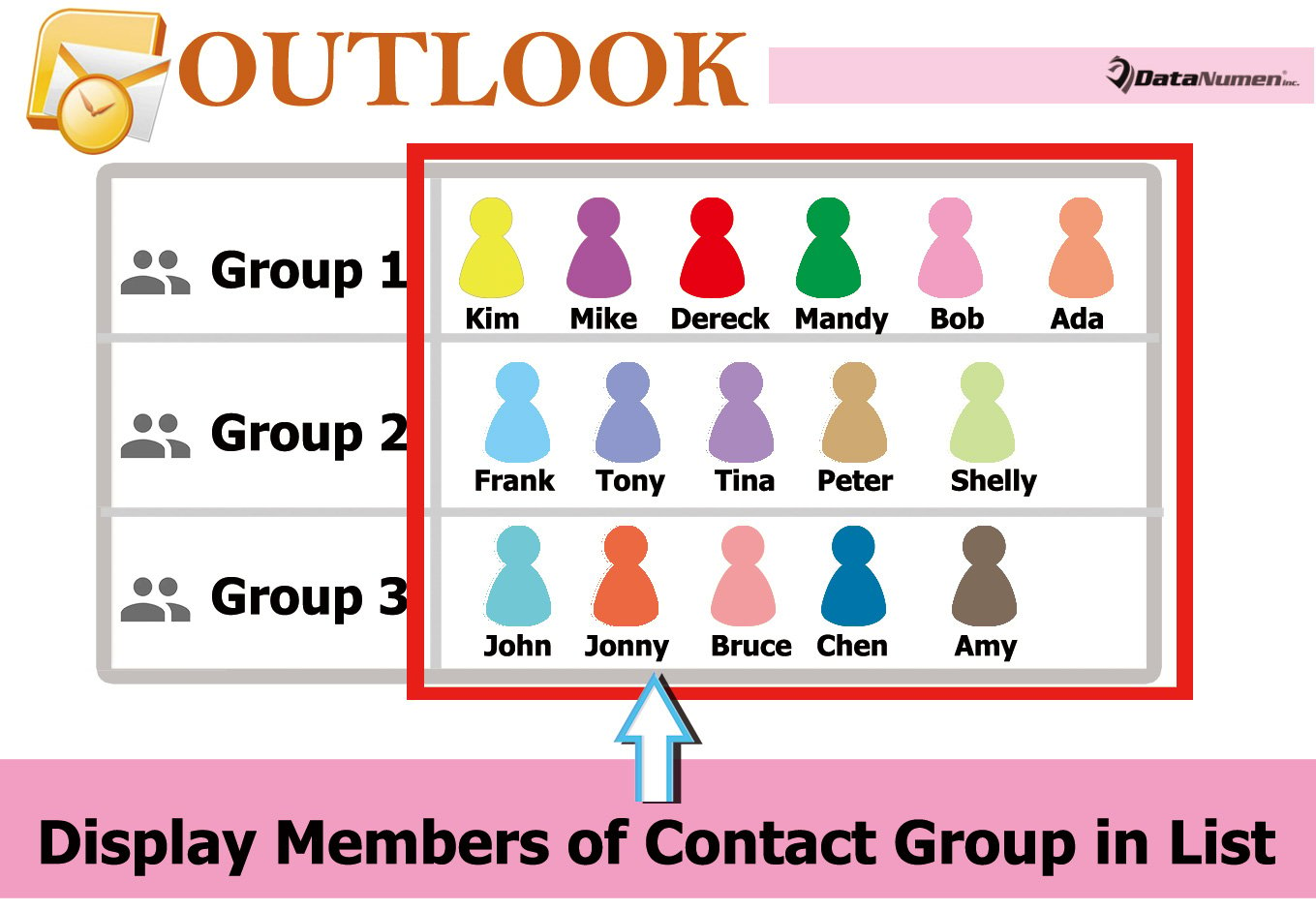
Zobrazit členy skupiny kontaktů v seznamu
- Nejprve spusťte aplikaci Outlook.
- Poté můžete stisknutím kláves „Alt + F11“ přejít do editoru VBA.
- V následujícím okně „Microsoft Visual Basic for Applications“ otevřete projekt „ThisOutlookSession“.
- Dále zkopírujte a vložte následující kód VBA do tohoto projektu.
Private WithEvents olItems As Outlook.Items
Private objContactGroup As Outlook.DistListItem
Private objProperty As Outlook.UserProperty
Private strProperName As String
Private i As Long
Private objGroupMember As Outlook.recipient
Private strMemberName, strMembers As String

Private Sub Application_Startup()
    Set olItems = Application.Session.GetDefaultFolder(olFolderContacts).Items
    'Auto Update the members in group list on startup
    Call DisplayMembers
End Sub

'Auto Display the members of new Contact Group
Private Sub olItems_ItemAdd(ByVal Item As Object)
    If TypeOf objItem Is DistListItem Then

       strProperName = "Members"
       Set objProperty = objCurrentItem.UserProperties.Find(strProperName, True)

       Set objContactGroup = objItem
       Set objProperty = objContactGroup.UserProperties.Add(strProperName, olText, True)

       For i = 1 To objContactGroup.MemberCount
           Set objGroupMember = objContactGroup.GetMember(i)
           strMemberName = Split(objGroupMember.Address, "@")(0)
           strMemberName = UCase(Left(strMemberName, 1)) & Right(strMemberName, Len(strMemberName) - 1)
           strMembers = strMembers & strMemberName & "; "
       Next i

       objProperty.value = strMembers
       objContactGroup.Save
    End If
End Sub

Sub DisplayMembers()
    For Each objItem In olItems
        If TypeOf objItem Is DistListItem Then
           strProperName = "Members"
           Set objProperty = objItem.UserProperties.Find(strProperName, True)

           Set objContactGroup = objItem
           Set objProperty = objContactGroup.UserProperties.Add(strProperName, olText, True)

           'Get the names of all group members
           For i = 1 To objContactGroup.MemberCount
               Set objGroupMember = objContactGroup.GetMember(i)
               strMemberName = Split(objGroupMember.Address, "@")(0)
               strMemberName = UCase(Left(strMemberName, 1)) & Right(strMemberName, Len(strMemberName) - 1)
               strMembers = strMembers & strMemberName & "; "
           Next i

           objProperty.value = strMembers
           objContactGroup.Save
        End If
        strMembers = ""
    Next
End Sub
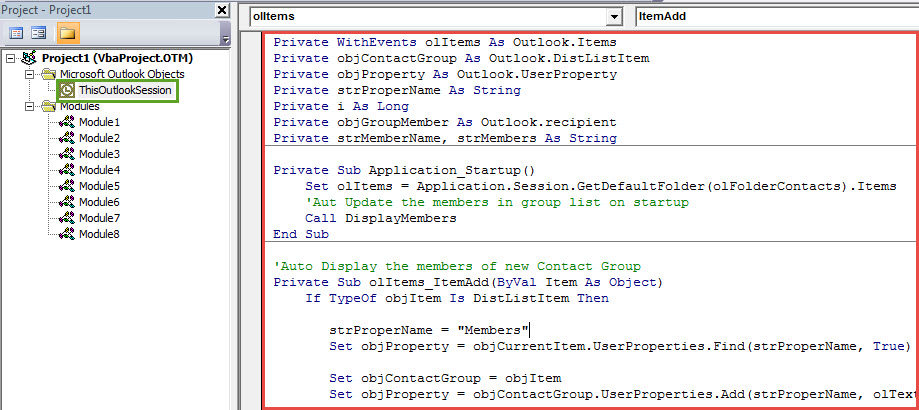
- Dále byste měli kliknout do podprogramu „Application_Startup“ a kliknout na ikonu „Spustit“ v panelu nástrojů, čímž se toto makro okamžitě spustí.
- Poté ukončete editor VBA a pokračujte v přidávání pole „Členové“ do seznamu skupin kontaktů.
- V podokně Kontakty přejděte do správné složky.
- Poté přepněte na kartu „Zobrazit“, klikněte na „Změnit zobrazení“ a vyberte „Seznam“.
- Poté stiskněte tlačítko „Zobrazit nastavení“.
- Později klikněte na „Sloupce“ v nově vyskakovacím dialogovém okně.
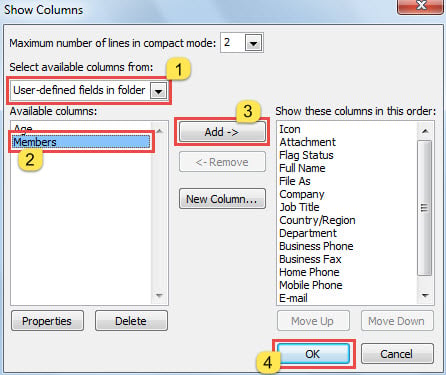
- V následujícím dialogovém okně „Zobrazit sloupce“ přidejte pole „Členové“ podle pokynů na následujícím obrázku:

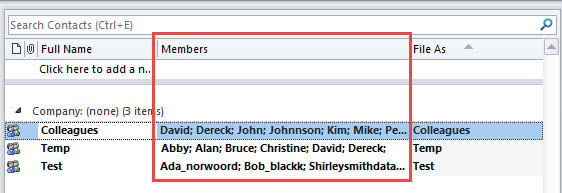
- Nakonec se můžete vrátit do složky kontaktů. Uvidíte členy v seznamu skupin kontaktů, například následující obrázek:

- Odteď se při každém spuštění Outlooku automaticky aktualizuje seznam členů každé skupiny kontaktů.
- Outlook také automaticky získá a zobrazí členy nové skupiny kontaktů ve sloupci „Členové“.
Buďte dobře připraveni na korupci v aplikaci Outlook
Přestože je Outlook bohatý na funkce, stále se nemůže udržet daleko od poškození. Musíte tedy být ostražití před všemi možnými riziky. Bez jakýchkoli pochybností musíte provést konzistentní a aktuální zálohu svých dat PST. A co víc, je lepší si udržet pozoruhodnou a spolehlivou Oprava PST šikovný nástroj, jako je DataNumen Outlook Repair.
Úvod autora:
Shirley Zhang je expertem na obnovu dat DataNumen, Inc., která je světovým lídrem v oblasti technologií pro obnovu dat, včetně mdf opravit a výhledové softwarové produkty pro opravy. Pro více informací navštivte www.datanumen.com