
Pokud v Outlooku používáte účet Gmail přes IMAP, možná zjistíte, že e-maily, které jste smazali z Outlooku, stále existují na serveru Gmail. Tento článek vás naučí, jak provést smazání e-mailů z Outlooku i IMAP serveru.
Ve výchozím nastavení je účet Gmail nakonfigurován tak, aby e-maily místo mazání archivoval. Přesněji řečeno, když odstraníte e-mail účtu Gmail prostřednictvím protokolu IMAP v aplikaci Outlook, odstraní se pouze všechny štítky smazaného e-mailu, takže bude stále existovat ve složce „Všechny zprávy“. Tento druh e-mailu nebude nikdy smazán z poštovního serveru IMAP Gmailu, dokud nebude aktivován příkaz čištění. Chcete-li tuto situaci změnit, můžete použít následující 2 metody.
Změňte nastavení e-mailu v aplikaci Outlook
Můžete to realizovat přímo v aplikaci Outlook. Konkrétní operace se však liší podle verzí vašeho Outlooku. Zde si vezmeme Outlook 2010 jako příklad.
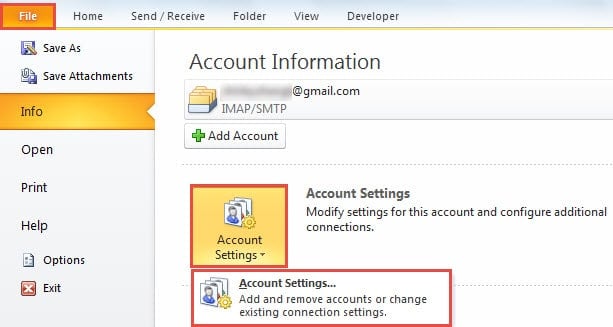
- Nejprve spusťte aplikaci Outlook a přejděte do nabídky „Soubor“ > tlačítko „Nastavení účtu“ > možnost „Nastavení účtu“.
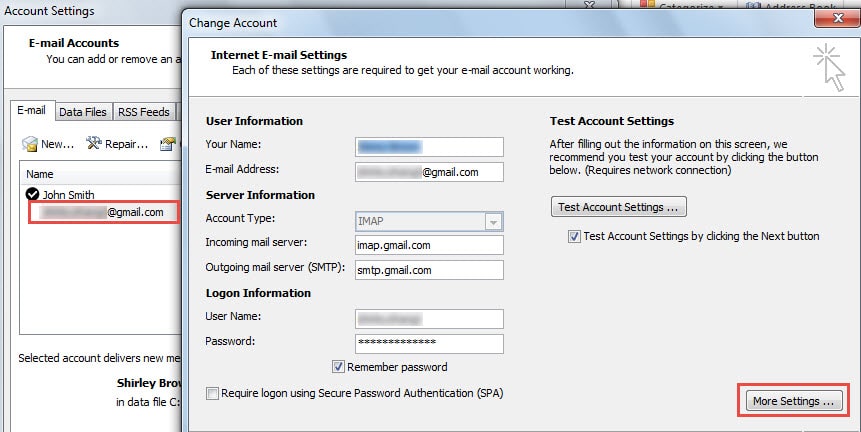
- Poté v novém vyskakovacím okně „Nastavení účtu“ dvakrát klikněte na účet Gmail na kartě „E-mail“.
- Dále v následujícím okně „Změnit účet“ vyhledejte a klikněte na tlačítko „Další nastavení“.

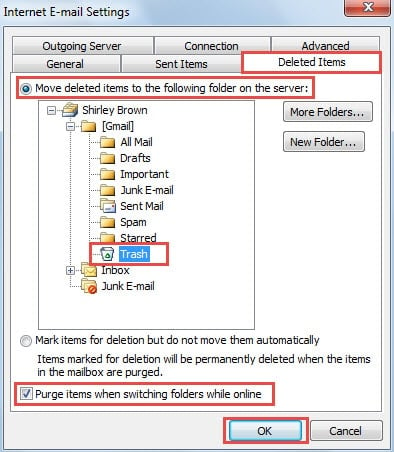
- Poté se objeví další nové dialogové okno „Nastavení internetového e-mailu“.
- Nejprve přejděte na kartu „Odstraněné položky“.
- Poté se ujistěte, že je vybrána možnost „Přesunout odstraněné položky do následující složky na serveru“.
- A další hřiště ve složce „Trash“.
- Později zaškrtněte políčko vedle možnosti „Vymazat položky při přepínání složek v režimu online“.
- Nakonec klikněte na tlačítko „OK“ pro uložení změn.

- Nyní klikněte na tlačítko „Další“ pro povolení změn. Nakonec po dokončení testu můžete zavřít všechna dialogová okna a vrátit se zpět do hlavního okna aplikace Outlook.
Změňte nastavení Gmailu
Pro předchozí verze aplikace Outlook bude výše uvedená metoda nepřístupná. V tomto případě stále můžete dosáhnout svého cíle změnou souvisejících nastavení Gmailu.
- Na úplném začátku se přihlaste ke svému účtu Gmail v internetovém prohlížeči.
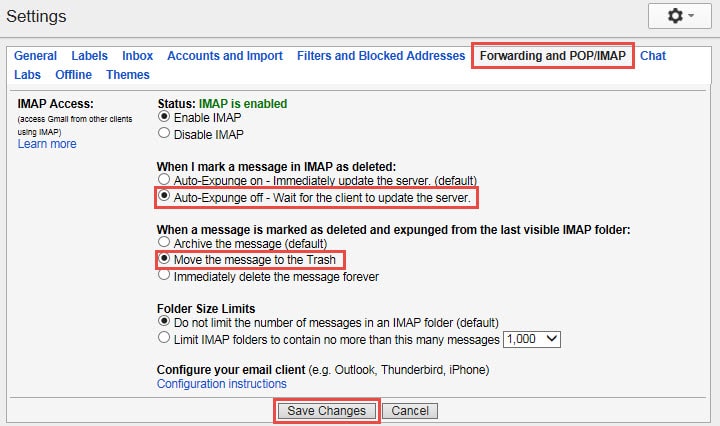
- Poté klikněte na ikonu ozubeného kola v pravém horním rohu a v rozevíracím seznamu vyberte „Nastavení“.
- Dále na obrazovce „Nastavení“ přejděte na kartu „Přeposílání a POP/IMAP“.
- Později byste měli povolit „Automatické vymazání vypnuto“.
- Poté povolte „Přesunout zprávu do koše“.
- Nakonec klikněte na tlačítko „Uložit změny“ dole.

Co dělat v případě selhání aplikace Outlook
Upřímně řečeno, pád Outlooku je téměř nevyhnutelný. Proto byste se měli připravit na všechny potenciální nouzové situace. V případě pádu Outlooku se jej můžete nejprve pokusit spustit v nouzovém režimu. Pokud se Outlook ani v nouzovém režimu nespustí, je velká šance, že je Outlook nebo datový soubor Outlooku poškozen. Pokud jde o Poškození souboru Outlook PST, vaše první řešení musí být Scanpst.exe. Pokud selže, nezbývá vám nic jiného, než si vzít na pomoc zkušenější nástroje, např DataNumen Outlook Repair.
Úvod autora:
Shirley Zhang je expertem na obnovu dat DataNumen, Inc., která je světovým lídrem v oblasti technologií pro obnovu dat, včetně opravit SQL Server chyba dat mdf a výhledové softwarové produkty pro opravy. Pro více informací navštivte www.datanumen.com