
V tomto článku chápeme chybu „Zjištěno nejednoznačné jméno“ a jak s ní zacházet.
Aplikaci Access využíváme nejen pro ukládání dat v databázích, ale také pro ukládání široké škály postupů, od krátkých po zdlouhavé a od jednoduchých po složité. Není neobvyklé, že existuje více než jeden podobný druh procedur uložených s podobnými názvy souborů. Jako uživatel byste to mohli považovat za zcela v pořádku, ale aplikace ne. Pokud ukládáte více než jeden postup s podobným názvem, zobrazí se chybová zpráva.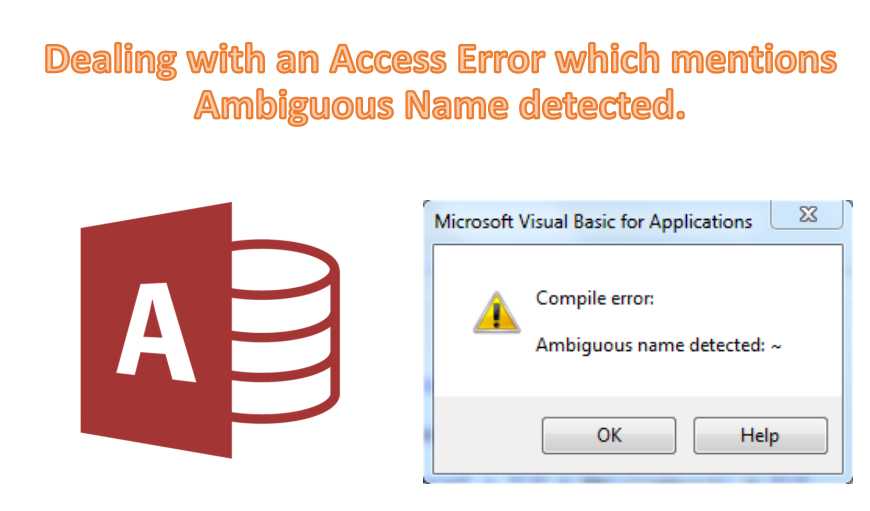
Chybová zpráva „Zjištěn nejednoznačný název“
 Toto je další z těch chyb MS Access, které vás překvapí díky zcela neočekávanému vzhledu. Chyba se zobrazí, pokud se pokoušíte získat přístup k proceduře s názvem souboru, který jí není zcela vyhrazen. To znamená, že v modulu se stejným názvem jsou uloženy i další postupy. Díky tomu má aplikace pocit, že byl detekován nejednoznačný název. Ale netrapte se tím, protože to není složitá chyba a nebude těžké se s ní vypořádat. Pokud pochopíte, co chybu způsobuje.
Takže teď, když víme, že příčinou chyby není nic jiného než opakované názvy souborů, řešení pro ni nebude výzvou.
Řešení chyby „Zjištěný nejednoznačný název“
Po pochopení problému si uvědomíte, že řešení je nejzřejmější věc, kterou můžete udělat. Stačí smazat všechny nepotřebné procedury, které jsou součástí modulu s běžným názvem, a ponechat pouze ty, které považujete za klíčové pro váš výkon. Implementace může být snadná, ale pro případ, že byste měli problémy, níže uvádíme kroky, na které se můžete odkázat.
- Začněte otevřením formuláře v návrhovém zobrazení
- Toto je krok, který se bude lišit podle vydání aplikace, kterou používáte. Můžete buď vybrat „Kód“ v nabídce „Zobrazit“, nebo vybrat „Zobrazit kód“ ve skupině Nástroje na kartě Návrh.
- Přejděte do nabídky Debug a vyberte možnost „Compile Database Name“. Toto je také okamžik, kdy znovu narazíte na chybu.
- Z objevující se chyby musíte zkontrolovat zobrazený název procedury. Jakmile to provedete, klikněte na OK.
- Otevřete kód a vyhledejte všechny výskyty s daným názvem procedury.
- Nyní víte, které procedury mají stejný název a které z nich jsou důležité a které ne. Začněte tedy smazáním všech procedur, které nejsou důležité a nepotřebné.
- Poté, co jste odstranili všechny zbytečné procedury se stejným názvem, přejděte znovu do nabídky Debug a vyberte možnost „Compile Database Name“.
- Pokud nyní není žádná chyba, problém je vyřešen a můžete se uvolnit kliknutím na možnost zavřít v nabídce Soubor. V případě, že stále přetrvává, můžete se dívat na a poškozený MDB nebo accdb soubor.
Úvod autora:
Vivian Stevens je expert na obnovu dat v DataNumen, Inc., která je světovým lídrem v oblasti technologií pro obnovu dat, včetně Oprava MDF a excelové softwarové produkty pro obnovu. Pro více informací navštivte www.datanumen.com