
Učitelé mají vždy spoustu úkolů. Musí připravit poznámky pro zítřejší třídu, sledovat výkon studentů, připravovat zprávy pro vrcholový management a mnoho dalšího. Udělejme pro ně záznam značky snadným úkolem.
Stáhnout nyní
Pokud chcete software začít používat co nejdříve, můžete:
Jinak si můžete přečíst obsah níže, pokud si chcete udělat kutilství.
Připravíme GUI
Jak je znázorněno na těchto obrázcích, připravte nástroj potřebnými listy.
| Název listu | Popis |
| Vstup | Toto je GUI pro zadávání značek. |
| Databáze | Tento list funguje jako databáze a je opatřen známkami studentů |
| Seznam | Tento list obsahuje data, která budou použita k vytvoření rozevíracích nabídek. |
| Studenti | Tento list mapuje různé studenty do jejich příslušných tříd. |
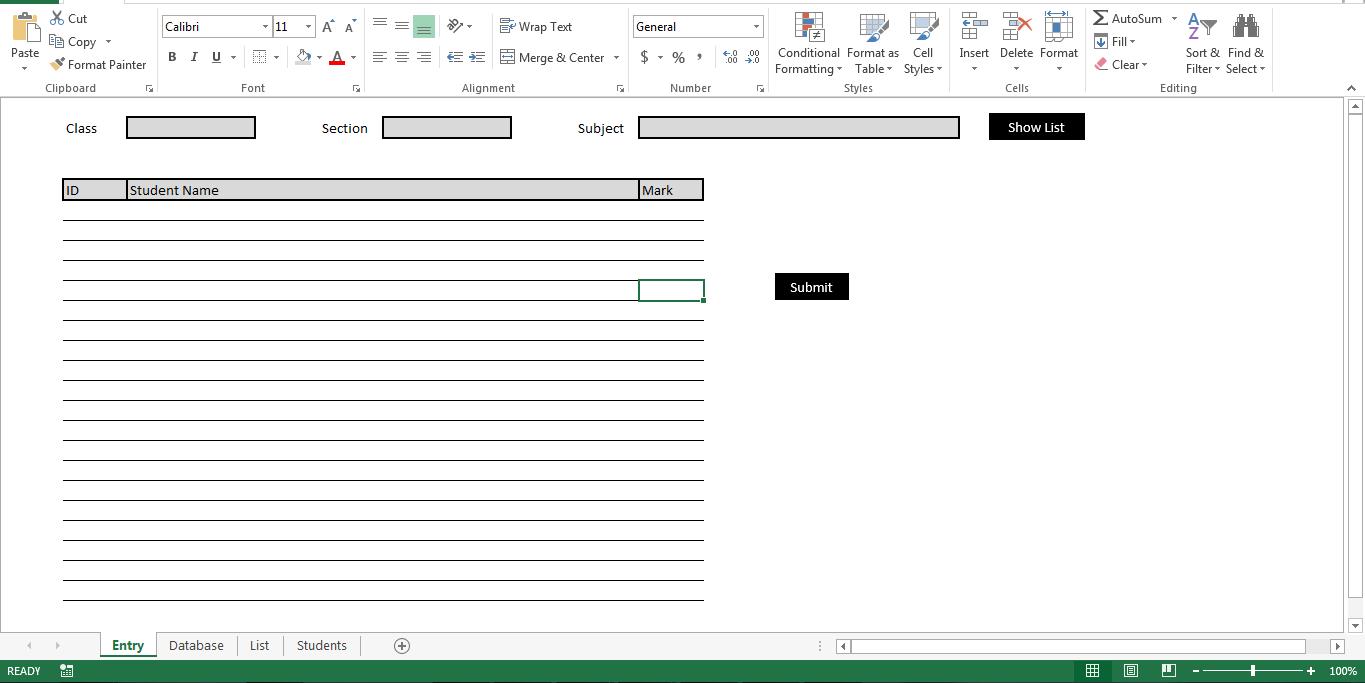
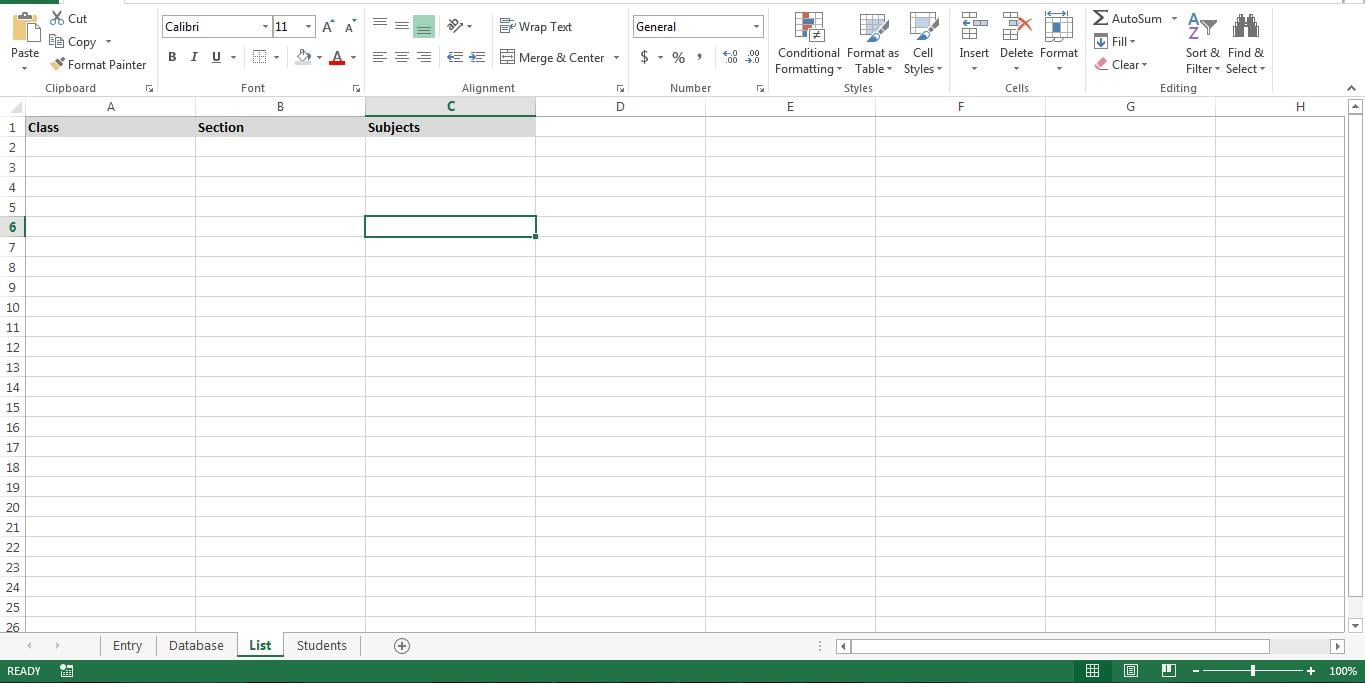
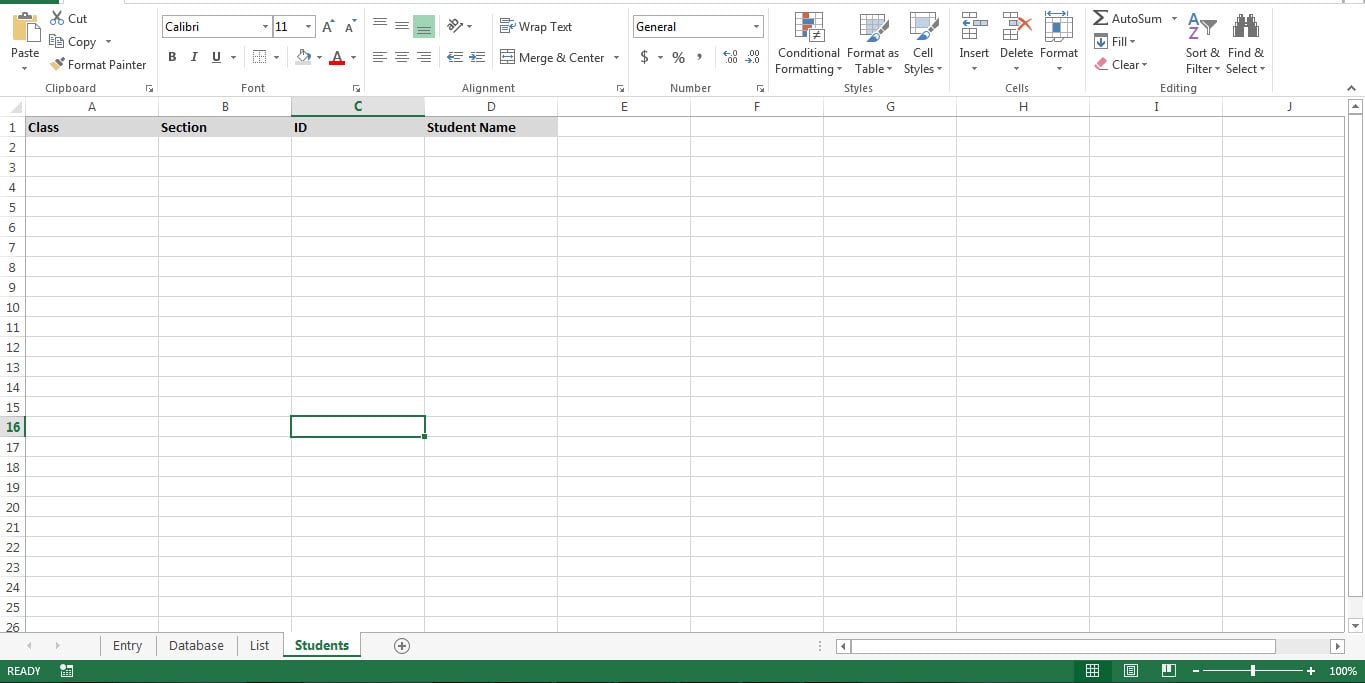
V okně projektu VBA přejmenujte listy, jak je znázorněno zde.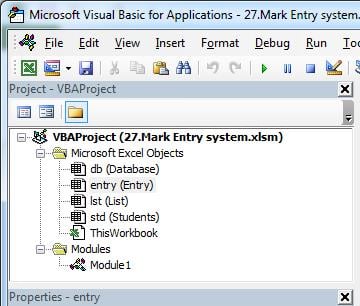
Udělejme to funkční
Zkopírujte makro do nového modulu a připojte makra k jejich příslušným tlačítkům.
| Makro | Připojit k tlačítku | Popis |
| Třída_dropdown | - | Toto makro vytváří rozbalovací nabídku pro „Třídu“ |
| Sekce_rozbalovací | - | Toto makro vytváří rozbalovací nabídku pro sekci |
| Rozbalovací nabídka Předmět | - | Toto makro vytváří rozbalovací nabídku pro „Předmět“ |
| Zobrazit_seznam | Zobrazit seznam | Toto makro zobrazuje studenty ze vybrané třídy a sekce |
| Přidat_To_Databázi | Odeslat | Toto makro nahrává položky značek do databázového listu. |
Sub Class_dropdown()
    Dim lr As Long
    Dim r As Long
    lr = lst.Range("A" & Rows.Count).End(xlUp).Row
    Dim prodlist As String
    For r = 2 To lr
        If prodlist = "" Then
            prodlist = lst.Range("A" & r).Value
        Else
            prodlist = prodlist & "," & lst.Range("A" & r).Value
        End If
        Next r
        With entry.Range("C2:D2").Validation
            .Delete
            .Add Type:=xlValidateList, AlertStyle:=xlValidAlertStop, Operator:= _
            xlBetween, Formula1:=prodlist
            .IgnoreBlank = True
            .InCellDropdown = True
            .InputTitle = ""
            .ErrorTitle = ""
            .InputMessage = ""
            .ErrorMessage = ""
            .ShowInput = True
            .ShowError = True
        End With
End Sub

Sub Section_dropdown()
    Dim lr As Long
    Dim r As Long
    lr = lst.Range("B" & Rows.Count).End(xlUp).Row
    Dim prodlist As String
    For r = 2 To lr
        If prodlist = "" Then
            prodlist = lst.Range("B" & r).Value
        Else
            prodlist = prodlist & "," & lst.Range("B" & r).Value
        End If
        Next r
        With entry.Range("G2:H2").Validation
            .Delete
            .Add Type:=xlValidateList, AlertStyle:=xlValidAlertStop, Operator:= _
            xlBetween, Formula1:=prodlist
            .IgnoreBlank = True
            .InCellDropdown = True
            .InputTitle = ""
            .ErrorTitle = ""
            .InputMessage = ""
            .ErrorMessage = ""
            .ShowInput = True
            .ShowError = True
        End With
End Sub

Sub Subject_dropdown()
    Dim lr As Long
    Dim r As Long
    lr = lst.Range("C" & Rows.Count).End(xlUp).Row
    Dim prodlist As String
    For r = 2 To lr
        If prodlist = "" Then
            prodlist = lst.Range("C" & r).Value
        Else
            prodlist = prodlist & "," & lst.Range("C" & r).Value
        End If
        Next r
        With entry.Range("K2:O2").Validation
            .Delete
            .Add Type:=xlValidateList, AlertStyle:=xlValidAlertStop, Operator:= _
            xlBetween, Formula1:=prodlist
            .IgnoreBlank = True
            .InCellDropdown = True
            .InputTitle = ""
            .ErrorTitle = ""
            .InputMessage = ""
            .ErrorMessage = ""
            .ShowInput = True
            .ShowError = True
        End With
End Sub

Sub Show_List()
    Dim r As Long
    Dim lr As Long
    Dim e As Long
    e = 5
    lr = std.Range("A" & Rows.Count).End(xlUp).Row
    For r = 2 To lr
        If std.Range("A" & r).Value = entry.Range("C2").Value And std.Range("B" & r).Value = entry.Range("G2").Value Then
            e = e + 1
            entry.Range("B" & e).Value = std.Range("C" & r).Value
            entry.Range("C" & e).Value = std.Range("D" & r).Value
        End If
        Next r
End Sub

Sub Add_To_Database()
    Dim r As Long
    Dim lr As Long
    Dim e As Long
    e = 5
    lr = entry.Range("B" & Rows.Count).End(xlUp).Row
    For r = 6 To lr
        Dim lrind As Long
        lrind = db.Range("B" & Rows.Count).End(xlUp).Row + 1
        db.Range("A" & lrind).Value = entry.Range("C2").Value
        db.Range("B" & lrind).Value = entry.Range("G2").Value
        db.Range("C" & lrind).Value = entry.Range("K2").Value
        db.Range("D" & lrind).Value = entry.Range("C" & r).Value
        db.Range("E" & lrind).Value = entry.Range("K" & r).Value
        Next r
End Sub
Vylepšete to
Tento skript umožňuje vytvořit velmi základní systém zadávání značek. Můžete jej však vylepšit a vytvářet analytické zprávy pomocí údajů z listu „Databáze“. Je dobrým zvykem vytvořit zálohu pro list databáze. To vám pomůže obnovit a zkorumpovaný xlsx list.
Úvod autora:
Nick Vipond je odborníkem na obnovu dat DataNumen, Inc., která je světovým lídrem v oblasti technologií pro obnovu dat, včetně zkorumpované slovo a softwarové produkty pro obnovení aplikace Outlook. Pro více informací navštivte www.datanumen.com.