
Pokaždé, když vytvoříte novou složku, budete muset změnit její zobrazení podle vašich lajků. Proč přímo nezměníte výchozí zobrazení pro nové složky?
Někdo si možná nikdy nevšiml, že výchozí zobrazení pro nové složky v aplikaci Outlook je „Kompaktní“ zobrazení. Pokud tedy změníte nastavení zobrazení „Kompaktní“ zobrazení, bude odpovídajícím způsobem změněno výchozí zobrazení nových složek. Zde jsou konkrétní kroky.
Kroky k přizpůsobení výchozího zobrazení pro nové složky
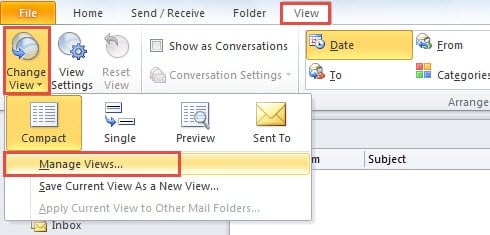
- Hned na začátku přepněte na kartu „Zobrazit“ a klikněte na tlačítko „Změnit zobrazení“. Z jeho rozevíracího seznamu můžete vyhledat a kliknout na možnost „Spravovat zobrazení“.
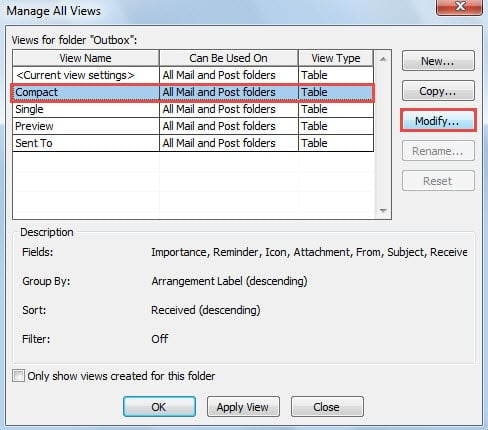
- Poté se otevře nové dialogové okno „Spravovat všechna zobrazení“. Musíte vybrat „Compact“. A klikněte na tlačítko „Upravit“.
- Dále uvidíte další vyskakovací dialogové okno „Pokročilé nastavení zobrazení: kompaktní“, ve kterém můžete přizpůsobit zobrazení podle svých preferencí. Nyní vám představím, jak si to podrobně přizpůsobit.

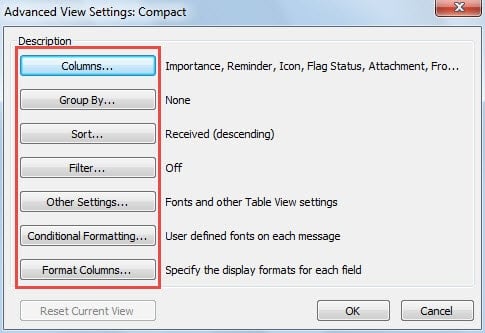
- Sloupce: Můžete přidat a odebrat výchozí sloupce v záhlaví seznamu položek, například příznak, stav atd.
- Seskupit podle: Jak název napovídá, jeho cílem je změnit způsob seskupování položek. Můžete si vybrat požadovanou skupinu, například Termín splatnosti, Kontakty atd.
- Řazení: V této funkci můžete upravit pořadí seznamu položek, řekněme velikost, přijaté, předmět atd.
- Filtr: Prostřednictvím něj můžete ze seznamu zmizet ty položky, které se vejdou do filtrů.
- Podmíněné formátování: Tuto funkci upřednostňují zejména běžní uživatelé aplikace Outlook. Tímto způsobem můžete změnit písma, velikost písma i barvy, díky nimž se Outlook stane barevnějším.
- Nakonec po úpravě výše uvedeného můžete kliknout na řadu „OK“, dokud nebudou zavřena všechna dialogová okna.
Od té doby jste úspěšně změnili výchozí nastavení „kompaktního“ zobrazení. To znamená, že když vytvoříte nějaké nové složky, budou ve vašem vlastním zobrazení, takže je nemusíte měnit vždy.
Extra tip: Ve výchozím nastavení použijte jedno zobrazení na nové složky
Zde je zajímavá záležitost týkající se výchozího zobrazení. Pokud dáváte přednost zobrazení Single a doufáte, že každá nová složka může ve výchozím nastavení používat zobrazení Single, můžete pomocí jednoduchých kroků níže změnit „Compact“ na „Single“.
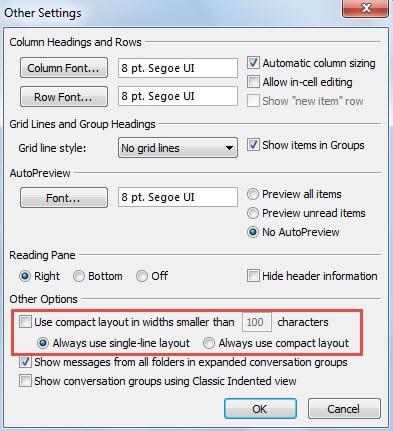
- V kroku 3 výše uvedených metod klikněte na „Další nastavení“.
- V rozevíracím dialogu zrušte výběr možnosti „Použít kompaktní rozložení o šířce menší než 100 znaků“ a zvolte možnost „Vždy použít jednořádkové rozložení“.

- Nakonec klikněte na několik „OK“, abyste změny uložili a vrátili se do Outlooku.
Dávejte pozor na každou chybu aplikace Outlook
Přestože je aplikace Outlook nabitá nesčetnými funkcemi, občas se jí mohou vyskytnout chyby. Proto byste si měli dávat pozor na tyto chyby. Chyby při montáži nakonec jednoho dne povedou k vážným haváriím. Pokud v případě selhání program Scanpst.exe již nemůže Outlook zachránit. Musíte se opřít o další silné nástroje, jako např DataNumen Outlook Repair, který je dobře obeznámen s Obnova aplikace Outlook.
Úvod autora:
Shirley Zhang je expertem na obnovu dat DataNumen, Inc., která je světovým lídrem v oblasti technologií pro obnovu dat, včetně zotavení sql a výhledové softwarové produkty pro opravy. Pro více informací navštivte www.datanumen.com