
Naučme se způsoby vytváření dotazů v MS Access, které mohou odkazovat na více tabulek.
Dotazy pro jednu tabulku jsou v Microsoft Accessu velmi běžné, někdy však existují případy, kdy jsme povinni dělat dotazy, které mohou odkazovat na více tabulek. Uživatelé často čelí požadavku na data, která jsou přítomna ve více než jedné tabulce.
Naštěstí Microsoft Access poskytuje funkci vytváření víceúrovňového dotazu. Uživatelé mohou vytvořit dotaz, který může kombinovat data a informace z více zdrojů. Následující článek podrobně vysvětlí jednoduchý postup pro vytvoření víceúrovňového dotazu.
Více dotazů na tabulku
Abychom pochopili potřebu dotazu na více tabulek, můžeme si vzít příklad vedoucího pracovníka, který si chce prohlédnout seznamy všech zákazníků společnosti a podrobnosti o bance jejich účtů. Je to typický příklad jednoho z mnoha vztahů. Abychom správci poskytli požadovaný dotaz, potřebujeme obě tabulky včetně zákazníků a jejich bankovních účtů. V takových případech vyžadujeme více datových dotazů pro lepší sdílení informací a výsledky budou jasné a užitečnější.
V Accessu je to poměrně jednoduchý postup, ale uživatelé musí nejprve vytvořit vztah mezi těmito dvěma tabulkami. Chcete-li to zkontrolovat, jednoduše vyberte kartu Databázové nástroje a klikněte na Vztahy ve skupině Zobrazit / skrýt. Poté na kartě „Návrh“ klikněte na „Všechny vztahy“ v sekci vztahy. Zde vidíte definované vztahy. Pokud tomu tak není, měli byste nejprve vytvořit vztah mezi tabulkami, než přejdete na Dotaz na více tabulek.
U výše uvedeného příkladu jsou požadované tabulky zákazníků a jejich podrobností o účtu.
Jak spustit dotaz
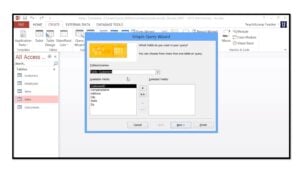 Chcete-li vytvořit dotaz s více tabulkami, musíte na kartě Vytvořit vytvořit tlačítko Průvodce dotazem. Vytvoří nový dotaz a můžete vybrat možnost „Průvodce jednoduchým dotazem“. Aplikace Access zobrazí okno Průvodce jednoduchým dotazem, které zobrazí dva seznamy, viz. Seznam dostupných polí a seznam vybraných polí. Do vybraných polí můžete přidat pole tak, že je jednoduše vyberete z pole Dostupná pole a kliknete na tlačítko se šipkou vpravo>>.
U výše uvedeného příkladu můžete vybrat pole jako CustomerID & LastName z tabulky zákazníků a z tabulky účtů; můžete vybrat pole ID zákazníka, zůstatek a typ účtu. Všechna tato pole se zobrazí v prostoru Vybraná pole. Pokračujte kliknutím na tlačítko Další.
Průvodce vám poté zobrazí okno s možnostmi souhrnného a podrobného pole. Vyberte pole Podrobnosti nebo Souhrn. Pro výše uvedený příklad je vhodné Detail pole. Chcete-li pokračovat a spustit dotaz, klikněte na Další.
V dalším kroku budete požádáni, abyste pojmenovali svůj dotaz. Nechte to na výchozí název nebo zadejte libovolné jméno podle svého přání a klikněte na Dokončit. Chcete-li zobrazit výsledky, vyberte místo možnosti Upravit možnost „Otevřít dotaz pro zobrazení informací“.
MS Access se automaticky připojí k tabulce Zákazníci k tabulce Účty jako výsledek tohoto dotazu a podle vztahu vytvořeného mezi těmito dvěma tabulkami.
Selhání databáze v MS Access může nastat kdykoli bez varování. Profesionální uživatelé Accessu by si proto měli vždy ponechat obnovení accdb nástroj vhodný k řešení takových situací.
Úvod autora:
Vivian Stevens je expert na obnovu dat v DataNumen, Inc., která je světovým lídrem v oblasti technologií pro obnovu dat, včetně opravit SQL Server a excelové softwarové produkty pro obnovu. Pro více informací navštivte www.datanumen.com