
V tomto článku vám představíme podrobný popis, jak vytvořit dokument Word s více sloupci.
Tu a tam, když zpracováváte slova ve Wordu, vás styl dokumentu pravděpodobně omrzí. Určitě může pomoci vytvoření dokumentu ve více sloupcích. Jednodušeji se to však řekne, než udělá. Někteří možná nevědí, jak toho dosáhnout.
Proto zde podrobně vysvětlíme pokyny, které vám pomohou vylepšit vzhled dokumentu aplikace Word.
Kroky k vytvoření dokumentu Word s více sloupci
- Nejprve si otevřete dokument Wordu, který potřebujete změnit na dokument s více sloupci.
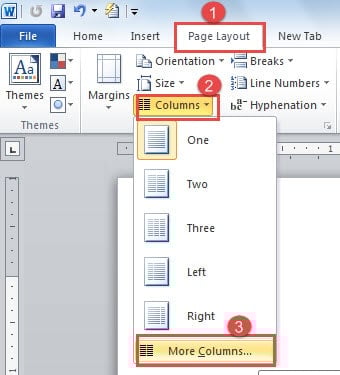
- Poté na pásu karet klikněte na „Rozložení stránky“.
- Poté klikněte ve skupině „Vzhled stránky“ na „Sloupce“.
- Klikněte na ikonu „Sloupce“.
- V nabídce rozevíracího seznamu vyberte možnost „Více sloupců“.
- Nyní se zobrazí dialogové okno „Sloupce“. Můžete vidět, že pro tento dokument je právě vybrán styl jednoho sloupce. Pokud potřebujete změnit nastavení dokumentu ve více sloupcích, zadejte číslo do textového pole „Počet sloupců“.
- Poté klikněte na „OK“.

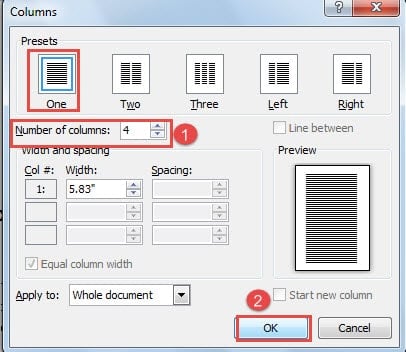
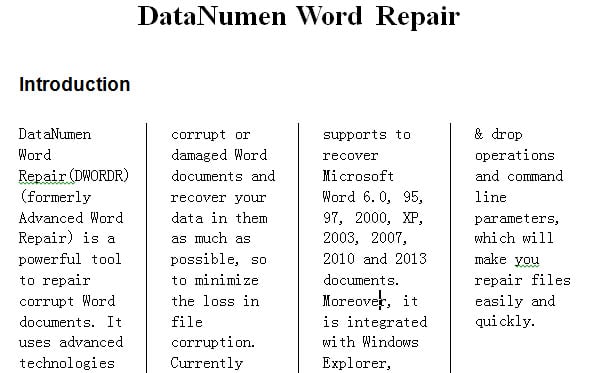
Nyní jste úspěšně vytvořili dokument aplikace Word ve 4 sloupcích. Stejně jako níže: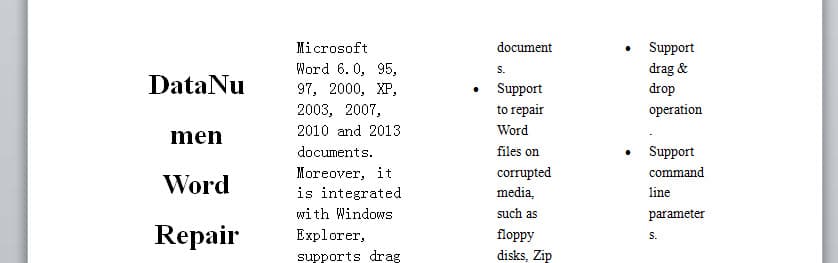
Přidejte řádky mezi sloupce
Mezi sloupce můžete absolutně přidat řádky, aby byl obsah jasný.
- Opakujte výše uvedený krok 1 až krok 5.
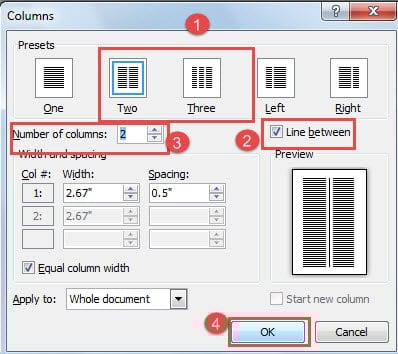
- V dialogovém okně „Sloupce“ nejprve vyberte více než jeden sloupec v „Předvolbách“. Pouze tak můžete zaškrtnout políčko „Hranice mezi“.
- Poté zadáte číslo sloupce.
- Nakonec klikněte na „OK“.


Upravte šířku sloupce
- Opakujte od kroku 1 do kroku 6 v části „Kroky k vytvoření vícesloupcového dokumentu aplikace Word“.
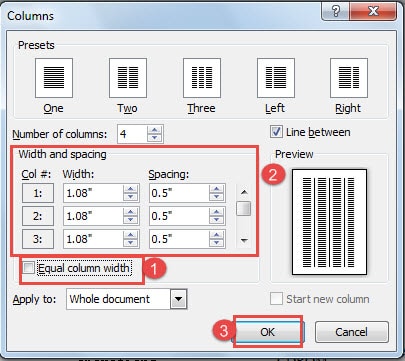
- Poté zrušte zaškrtnutí v poli „Stejná šířka sloupce“.
- Přejděte na libovolnou úpravu šířky nebo mezer sloupců.
- Kliknutím na „OK“ změnu uložíte.

Nastavte část dokumentu ve více sloupcích
- Nejprve musíte vybrat část, kterou chcete mít ve sloupcích.
- Přesto opakujte od kroku 1 do kroku 6 v části „Kroky k vytvoření vícesloupcového dokumentu Word“.
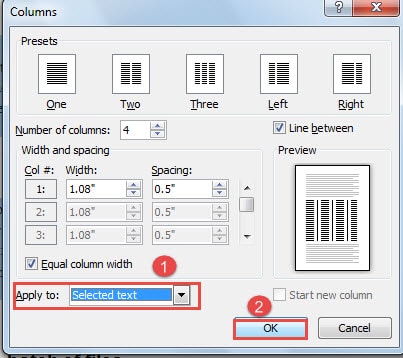
- V poli „Použít na“ vyberte „Vybraný text“.
- Poté klikněte na „OK“.

Nyní můžete získat následující výsledek: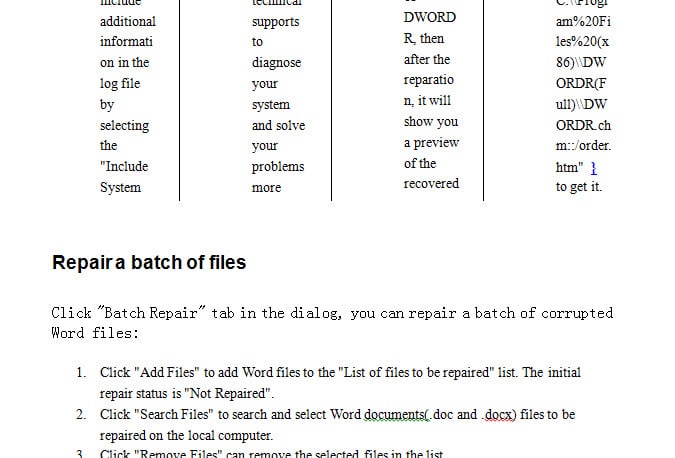
Vždy nejprve proveďte zálohu
Ačkoli Word dokáže mnoho funkcí, vždy byste měli mít na paměti, že jde o zálohování důležitých souborů. Při zkoumání aplikace Word můžete omylem změnit formát souboru. A co je ještě horší, Word se může zhroutit kvůli nesprávným operacím. Za takových okolností vám záloha ušetří spoustu problémů, včetně veškerého povyku zotavení slov.
Úvod autora:
Vera Chen je expertka na obnovu dat DataNumen, Inc., která je světovým lídrem v oblasti technologií pro obnovu dat, včetně Excel zotavení a pdf opravy softwarových produktů. Pro více informací navštivte www.datanumen.com