
Posuňte spokojenost zákazníků na další úroveň. Přidejte informace o produktu spolu s cenou do sešitu aplikace Excel a vytvořte nákupní košík pro vaši firmu. Jediné, co musíte udělat, je sdílet tento sešit se svými zákazníky a nechat si vybrat požadované produkty pomocí rychlého náhledu fakturace
Stáhnout nyní
Pokud chcete software začít používat co nejdříve, můžete:
Jinak si můžete přečíst obsah níže, pokud si chcete udělat kutilství.
Připravíme GUI
Potřebujeme 2 listy. Přejmenujte List1 na „Košík“ a List2 na „Sklad“. Jak název napovídá, list „Košík“ bude sloužit jako formulář, kde si zákazníci mohou vybrat položku a přidat ji do košíku. Připravte šablonu košíku přidáním potřebných záhlaví. Pro demonstrační účely jsem přidal Sériové číslo, Název položky, Popis položky, Množství, Cena za položku a Celková cena. Vytvořte také další 2 pole pro zobrazení celkového počtu položek v košíku a celkové ceny položek v košíku. Pro profesionálnější vzhled můžete na tento list přidat logo vaší společnosti a ikony sociálních sítí. Vložte tvar a pojmenujte ho jako tlačítko „Vymazat košík“, které bude sloužit k vyprázdnění obsahu košíku pro uživatele. 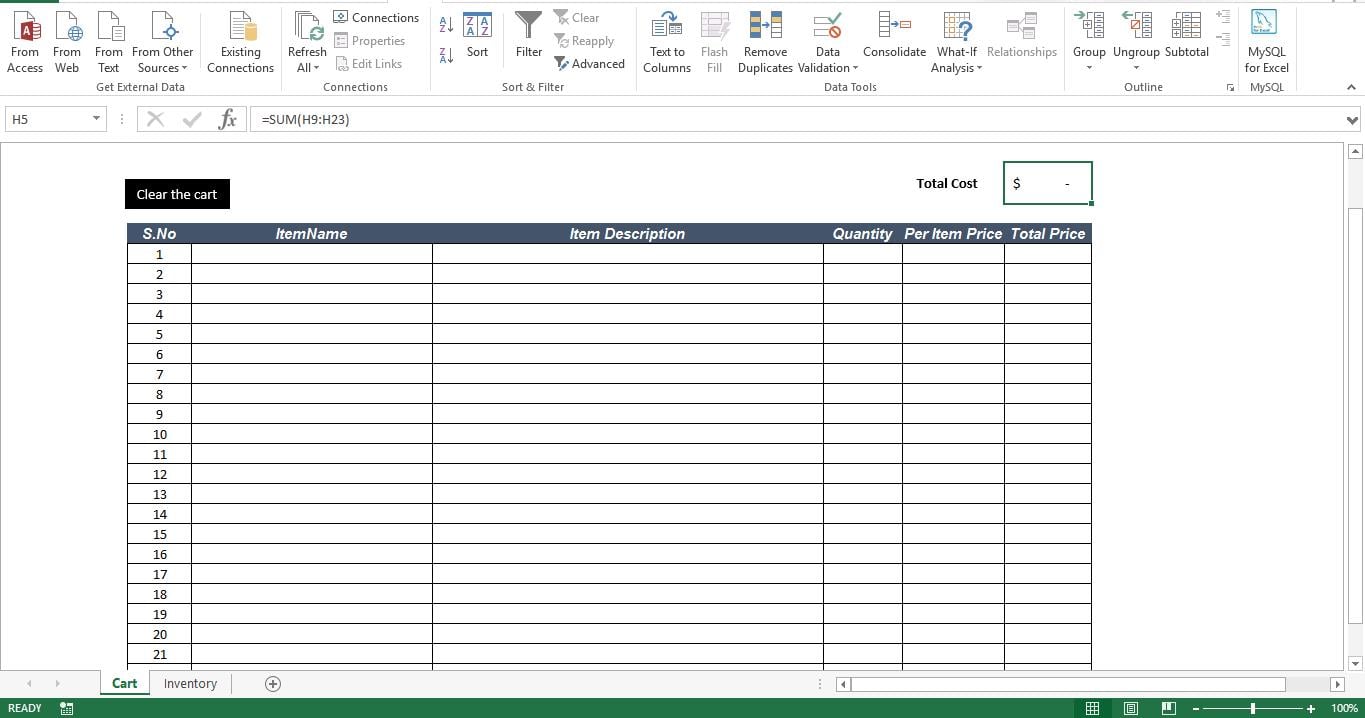
Připravme databázi
Na list „Inventář“ uveďte název, popis a cenu každé položky u všech vašich produktů.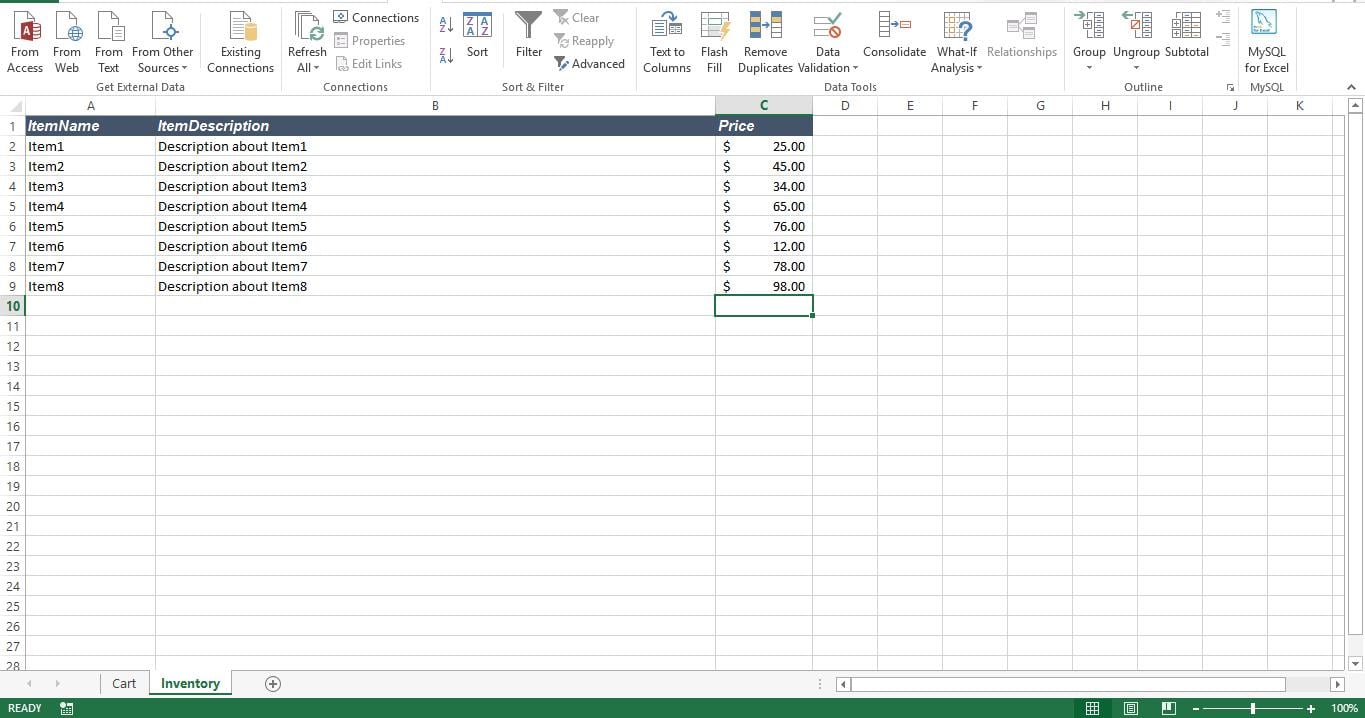
Udělejme to funkční
Nyní tento sešit převedeme do nákupního košíku pomocí vzorců a ověření dat. Prvním krokem je vytvoření ověření dat pro pole ItemName na listu „Cart“. Vyberte pole „Název položky“. Vyberte kartu „Data“ a poté ve skupině „Datové nástroje“ vyberte „Ověření dat“. Na kartě „Nastavení“ vyberte možnost „Seznam“ v poli „Povolit“, aby se formulář zobrazil. Do pole „Zdroj“ přidejte adresu rozsahu, který má hodnotu pro naši rozevírací nabídku. U tohoto nástroje se data nacházejí v listu „Inventář“. Adresa by tedy byla „= Inventář! $ A $ 2: $ A $ 9“. Pokud nevyberete všechny buňky v poli Název položky, ověření dat a rozevírací seznam se použije pouze na vybranou buňku.
Nyní přidejte následující vzorec do první buňky v poli Popis položky.
=IF(D9<>"",VLOOKUP(D9,Inventory!A2:B9,2,FALSE),"")
Přidejte následující vzorec do první buňky v poli Cena za položku
=IF(D9<>"",VLOOKUP(D9,Inventory!A2:C9,3,FALSE),"")
Přidejte následující vzorec do první buňky v poli Celková cena
=IF(AND(F9<>"",G9<>""),F9*G9,"")
Chcete-li zobrazit celkový počet položek v košíku, použijte tento vzorec
=SUM(F9:F23)
Nakonec, pro zobrazení celkové ceny všech položek v košíku, použijte tento vzorec
=SUM(H9:H23)
Přidejte skript do nového modulu a připojte makro k tlačítku, které jsme vytvořili na listu „Košík“
Jak to funguje?
Protože máme ověření dat v poli „Název položky“, zákazníci si nyní mohou vybrat položku z rozbalovací nabídky. Jakmile sešit pomocí aplikace Vlookup vyberou položku, identifikuje odpovídající popis položky a cenu za položku z listu „inventář“. Tato informace se zobrazí na listu „Košík“. Po aktualizaci pole „Množství“ se do celkové ceny zaplní správné hodnoty. Abychom zabránili tomu, aby pole zobrazovala „N / A“ nebo „0“, přidali jsme příkazy IF.
Obnovte poškozené soubory aplikace Excel
Soubory aplikace Excel s výše uvedeným nákupním košíkem se mohou čas od času poškodit. V takovém případě obvykle můžete uvažovat o použití nějaké třetí strany Obnova aplikace Excel nástroj pro obnovení poškozených souborů a záchranu vašich dat.
Úvod autora:
Nick Vipond je odborníkem na obnovu dat DataNumen, Inc., která je světovým lídrem v oblasti technologií pro obnovu dat, včetně Obnova slov a softwarové produkty pro obnovení aplikace Outlook. Pro více informací navštivte www.datanumen.com