
V listu aplikace Excel se setkáte s chybovými hodnotami při použití vzorce nebo v jiných aspektech. A v tomto článku budeme diskutovat o tom, jak rychle vymazat všechny chybové hodnoty v listu aplikace Excel.
Excel je speciálně navržen pro výpočet a analýzu dat a informací. Někdy ale zjistíte, že v buňkách budou chyby. Důvody mohou být různé, například že ve vzorci jsou některé nesprávné prvky. Musíte tedy vymazat chybové hodnoty v listu. Někdy však existuje mnoho chybových buněk a je zdlouhavý proces je vybrat a poté vymazat jeden po druhém. Proto je rychlé vymazání všech chybových hodnot nezbytností pro vaši práci.
Na tomto obrázku vidíte, že v některých nesousedících buňkách je několik chyb.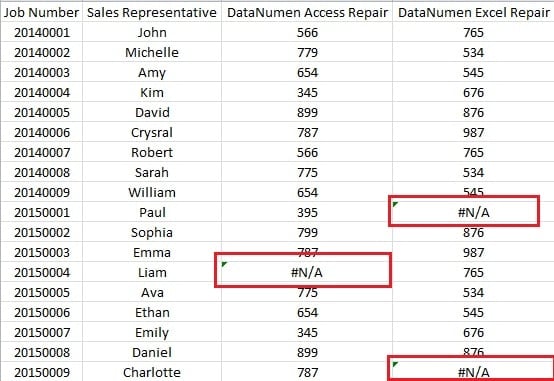
Pokud je vymažete jeden po druhém, musíte je všechny vybrat a poté smazat. Následující část tedy může být pro vás vhodná.
Rychle vymažte všechny chybové hodnoty
Následují kroky, kterými můžete rychle vymazat všechny chybové hodnoty.
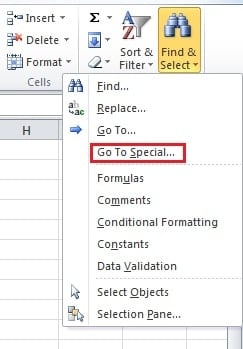
- Klikněte na tlačítko „Najít a vybrat“ na pásu karet.
- V rozevírací nabídce vyberte možnost „Přejít na speciální“.

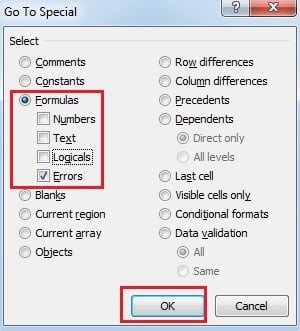
- Pak uvidíte okno „Přejít na speciální“. V tomto okně vyberte možnost „Vzorce“.
- A v části „Vzorce“ jsou ve výchozím nastavení zaškrtnuty všechny možnosti. Zde ale musíte zrušit zaškrtnutí dalších možností a zaškrtnout „Chyby“.

- Nyní můžete kliknout na tlačítko „OK“.
A po všech předchozích krocích zjistíte, že v listu jsou vybrány všechny buňky s chybami.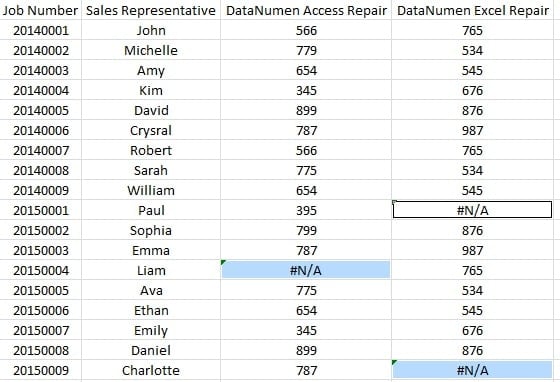
- Tady je poslední krok. Nyní můžete stisknutím klávesy „Odstranit“ na klávesnici vymazat všechny chybové hodnoty v listu.
Uvidíte tedy, že používání této funkce v aplikaci Excel vám pomůže ušetřit spoustu času.
Možné příčiny situace aplikace Excel v podezřelé situaci
Existuje mnoho různých důvodů, které mohou způsobit poškození souborů Excelu, jako jsou viry, malware, výpadek proudu, útoky hackerů se zlými úmysly, lidské chyby atd. Většina z nich je nevyhnutelná. Pokud tedy dojde k datové katastrofě, je to ve skutečnosti zcela běžná věc. Důsledek však může být katastrofální. Navíc nástroj třetí strany může napravit. Díky svému dokonalému algoritmu můžete opravit Excel soubory snadno a získat zpět téměř všechna data a informace v poškozených souborech.
Úvod autora:
Anna Ma je expertem na obnovu dat v DataNumen, Inc., která je světovým lídrem v oblasti technologií pro obnovu dat, včetně zotavení slov a výhledové softwarové produkty pro opravy. Pro více informací navštivte www.datanumen.com