
Občas můžete hromadně přejmenovat více složek aplikace Outlook vyhledáním a nahrazením konkrétních slov v jejich názvech. Tento článek vás naučí, jak toho rychle dosáhnout pomocí aplikace Outlook VBA.
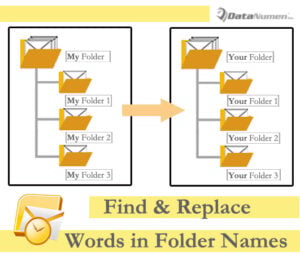 Pro lepší organizaci e-mailů jste si pravděpodobně v Outlooku vytvořili spoustu vlastních složek. Vzhledem k velkému počtu vlastních složek se občas z nějakých důvodů, například kvůli požadavkům nadřízeného nebo měnícím se preferencím, můžete chtít tyto složky přejmenovat. Většinou byste možná chtěli jednoduše nahradit nebo odebrat konkrétní slova v názvech složek.
Obecně platí, že chcete-li složku přejmenovat, stačí se na ni rozložit a kliknout na ni pravým tlačítkem. Poté v nabídce po kliknutí pravým tlačítkem vyberte „Přejmenovat složku“. Dále zadejte nový název. Je to užitečné, pokud chcete pouze přejmenovat dvě nebo tři složky. Pokud však chcete najít a nahradit konkrétní slova v názvech všech složek aplikace Outlook, ruční provádění je velmi únavné. Proto vám v následujícím textu doporučíme jiný rychlý způsob.
Dávkové hledání a nahrazení konkrétních slov ve všech názvech složek aplikace Outlook
- Hned na začátku spusťte program Outlook.
- Poté stiskněte „Alt + F11“ v hlavním okně aplikace Outlook.
- Dále v okně editoru Outlook VBA otevřete modul, který se nepoužívá.
- Následně zkopírujte následující kódy VBA do tohoto okna modulu.
Public strFind, strReplace As String

Private Sub FindReplaceWordsinFolderNames()
    Dim objFolders As Outlook.Folders
    Dim objFolder As Outlook.Folder

    Set objFolders = Outlook.Application.Session.Folders("Personal").Folders

    'You need to input the specific words for find and replace
    strFind = InputBox("Enter the specific words you want to change.")
    strReplace = InputBox("Enter the specific words you want to change to. (Case Sensitive)")

    For Each objFolder In objFolders
        Call ProcessFolders(objFolder)
    Next

    MsgBox "Complete!", vbExclamation, "Rename Folders"
End Sub

Private Sub ProcessFolders(ByVal objCurrentFolder As Outlook.Folder)
    Dim objSubfolder As Outlook.Folder

    On Error Resume Next
    If InStr(LCase(objCurrentFolder.Name), LCase(strFind)) > 0 Then
       'Find and replace the specific words
       objCurrentFolder.Name = Replace(LCase(objCurrentFolder.Name), LCase(strFind), strReplace)
    End If

    'Process all folders recursively
    If objCurrentFolder.Folders.Count > 0 Then
       For Each objSubfolder In objCurrentFolder.Folders
           Call ProcessFolders(objSubfolder)
       Next
    End If
End Sub
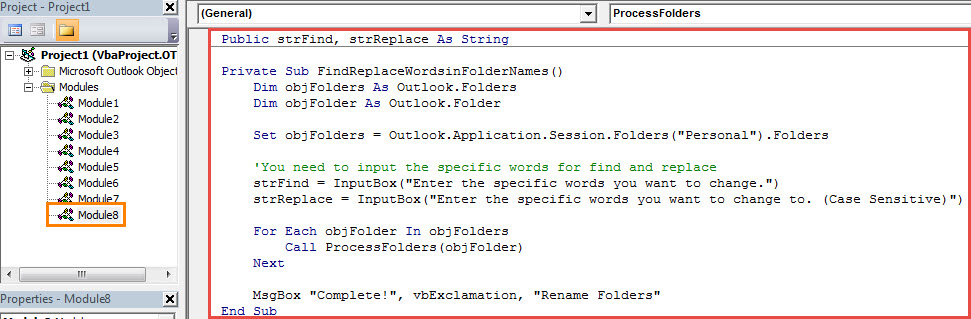
- Poté byste se měli ujistit, že je makro ve vašem Outlooku povoleno.
- Nakonec můžete kliknout na ikonu „Spustit“ na panelu nástrojů a stisknutím klávesy F5 spustit nové makro.
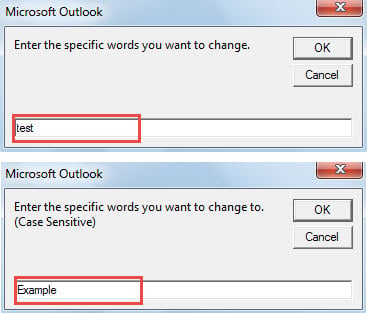
- Poté budete muset zadat konkrétní slova pro hledání a nahrazování.

- Najednou budou nahrazena všechna konkrétní slova v názvech složek aplikace Outlook, jako je následující snímek obrazovky:


Vypořádejte se s tíživými problémy s daty PST
Pokud jde o problémy s PST, jako jsou různé chyby PST nebo nepřístupný soubor PST, téměř každý pocítí paniku a má tendenci se tomuto tématu vyhýbat. V Outlooku je to však docela běžné. Abyste se těmto problémům s PST efektivně vyhnuli, měli byste soubor PST pravidelně zálohovat. Dále se doporučuje udržovat si silný zálohovací systém. Oprava PST nástroj v okolí, jako DataNumen Outlook Repair.
Úvod autora:
Shirley Zhang je expertem na obnovu dat DataNumen, Inc., která je světovým lídrem v oblasti technologií pro obnovu dat, včetně oprava sql a výhledové softwarové produkty pro opravy. Pro více informací navštivte www.datanumen.com