
Pokud jste ve svém Outlooku nakonfigurovali několik e-mailových účtů a každý účet používá samostatný datový soubor Outlooku, budete mít několik složek „Odstraněná pošta“. Pokud chcete vyprázdnit každou složku „Odstraněná pošta“ v každém e-mailovém účtu, můžete využít část kódu VBA v tomto článku. Umožňuje vám je hromadně vyprázdnit.
Jak všichni víme, Outlook umožňuje uživatelům přidávat a konfigurovat několik e-mailových účtů. Navíc, pokud každý účet používá samostatný datový soubor aplikace Outlook, každý soubor bude mít složku „Odstraněná pošta“, ve které jsou uloženy položky, které byly odstraněny. Když potvrdíte, že položky ve všech složkách „Odstraněná pošta“ jsou zbytečné, budete mít tendenci složky vyprázdnit. V takovém případě, pokud je ručně vyprázdníte, může to být velmi únavné. Lepší je použít tip na jejich dávkové vyprázdnění, jako je ten následující.
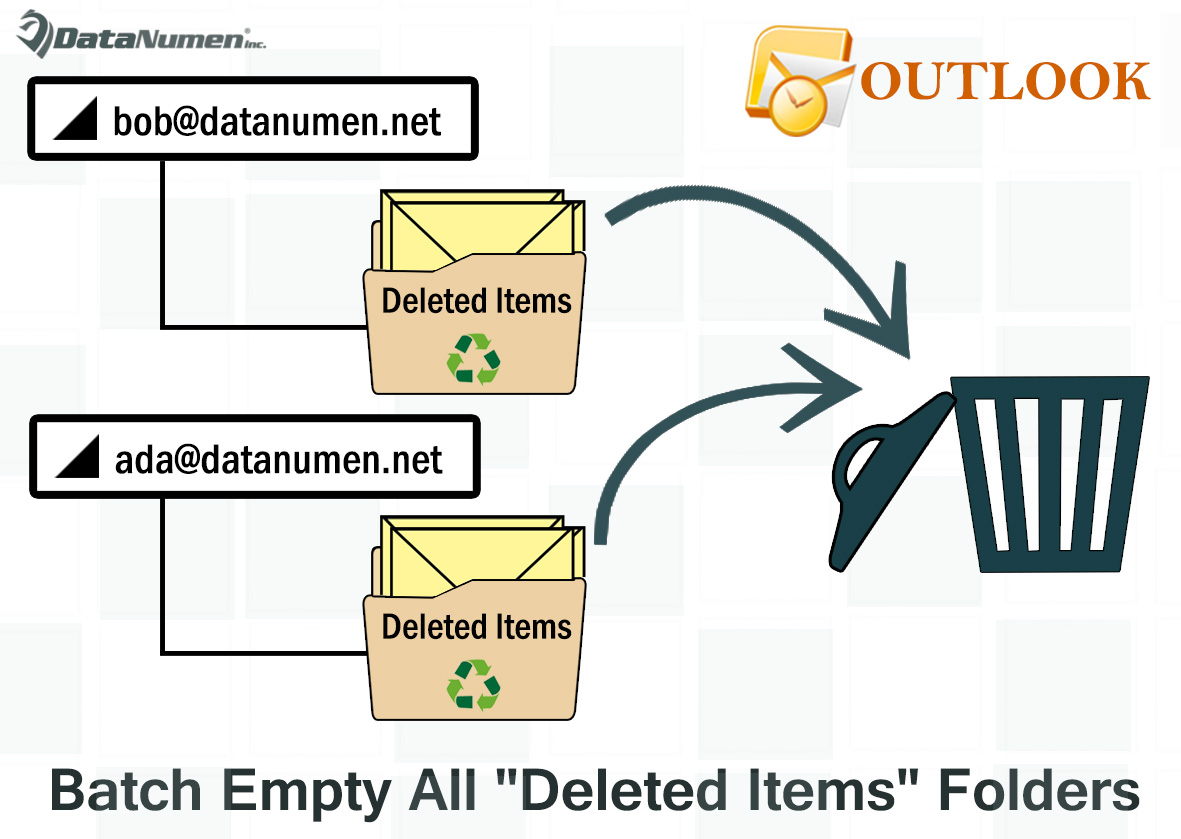
Dávkové vyprázdnění všech složek „Odstraněná pošta“ ve všech e-mailových účtech
- Hned na začátku spusťte program Outlook.
- Poté stiskněte „Alt + F11“ v hlavním okně aplikace Outlook.
- Dále v okně „Microsoft Visual Basic pro aplikace“ musíte otevřít prázdný modul.
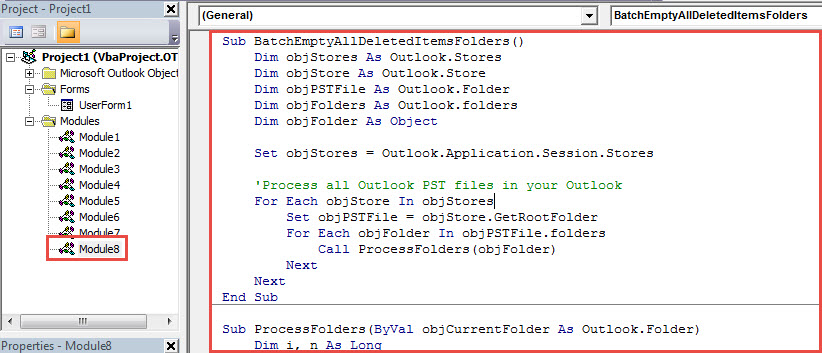
- Následně zkopírujte a vložte následující kódy VBA do tohoto modulu.
Sub BatchEmptyAllDeletedItemsFolder()
    Dim objStores As Outlook.Stores
    Dim objStore As Outlook.Store
    Dim objPSTFile As Outlook.Folder
    Dim objFolders As Outlook.folders
    Dim objFolder As Object

    Set objStores = Outlook.Application.Session.Stores

    'Process all Outlook PST files in your Outlook
    For Each objStore In objStores
        Set objPSTFile = objStore.GetRootFolder
        For Each objFolder In objPSTFile.folders
            Call ProcessFolders(objFolder)
        Next
    Next
End Sub

Sub ProcessFolders(ByVal objCurrentFolder As Outlook.Folder)
    Dim i, n As Long

    If objCurrentFolder.Name = "Deleted Items" Then
       'Delete all the items in "Deleted Items" folder
       For i = objCurrentFolder.Items.Count To 1 Step -1
           objCurrentFolder.Items.Item(i).Delete

           'Delete all the subfolders under "Deleted Items" folder
           For n = objCurrentFolder.folders.Count To 1 Step -1
               objCurrentFolder.folders.Item(n).Delete
           Next
       Next
    End If
End Sub
- Poté byste měli zkontrolovat nastavení maker aplikace Outlook a ujistit se, že jsou v aplikaci Outlook povolena makra.
- Nakonec se můžete vrátit zpět do modulu a stisknutím tlačítka „F5“ spustit toto makro.
- Po spuštění makra uvidíte, že všechny složky „Odstraněná pošta“ byly úspěšně vyprázdněny.
V případě poškození aplikace Outlook
Už jste někdy narazili na selhání aplikace Outlook nebo dokonce na poškození aplikace Outlook? Jak obecně budete řešit hrozné případy? Pokud používáte Outlook po celá desetiletí, je nevyhnutelné setkat se s různými problémy ve vašem Outlooku. Proto byste si měli lépe pamatovat některé způsoby opravy a obnovy, například používání nástroje pro opravu doručené pošty, pravidelné zálohování dat aplikace Outlook, získávání robustního Oprava aplikace Outlook nástroj atd. Se všemi těmito opatřeními, i když dojde k narušení vašeho souboru PST, můžete stále zůstat v klidu a snadno najít data aplikace Outlook.
Úvod autora:
Shirley Zhang je expertem na obnovu dat DataNumen, Inc., která je světovým lídrem v oblasti technologií pro obnovu dat, včetně opravit sql a výhledové softwarové produkty pro opravy. Pro více informací navštivte www.datanumen.com