
Pokud chcete hromadně odstranit všechny prázdné podsložky v aplikaci Outlook, můžete použít metodu uvedenou v tomto článku. Naučí vás, jak používat Outlook VBA k hromadnému mazání podsložek.
Abyste lépe třídili a spravovali e-maily v Outlooku, musíte si vytvořit spoustu vlastních podsložek ve výchozích složkách, ať už jde o složku Doručená pošta, Odeslaná pošta nebo Koncepty atd. Někdy se však může stát, že některé podsložky se nepoužívají často. Proto jsou většinou prázdné a neobsahují žádné položky. V takovém případě budete doufat, že všechny prázdné podsložky smažete.
Obecně platí, že na takovou podsložku můžete kliknout pravým tlačítkem a poté z nabídky pravého tlačítka vybrat „Odstranit složku“. Pokud však existuje mnoho prázdných podsložek, bude mazání jedné po druhé docela problematické. Proto musíte toužit po tipu, abyste je všechny hromadně smazali. Přestože Outlook takovou funkci neposkytuje, stále můžete využít kód VBA, abyste ji realizovali rychle. V následujícím textu vám ukážeme propracované kroky a kódy.
Dávkové odstranění všech prázdných podsložek
- Nejprve spusťte program Outlook.
- Poté stiskněte „Alt + F11“ v hlavním okně aplikace Outlook.
- Dále v okně „Microsoft Visual Basic pro aplikace“ otevřete modul, který se nepoužívá.
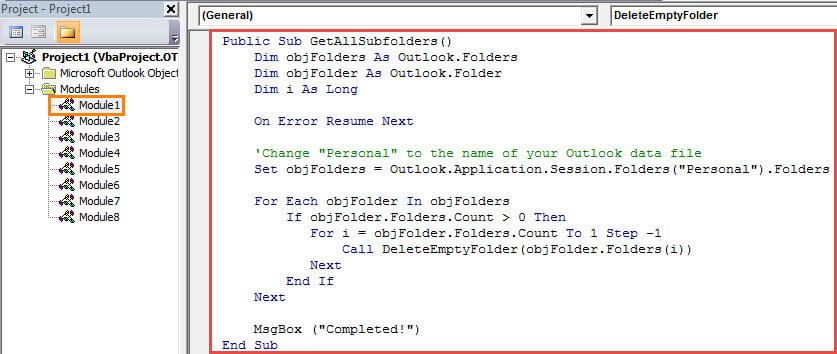
- Následně zkopírujte a vložte následující kódy VBA do tohoto modulu.
Public Sub GetAllSubfolders()
    Dim objFolders As Outlook.Folders
    Dim objFolder As Outlook.Folder
    Dim i As Long

    On Error Resume Next

    'Change "Personal" to the name of your Outlook data file
    Set objFolders = Outlook.Application.Session.Folders("Personal").Folders

    For Each objFolder In objFolders
        If objFolder.Folders.Count > 0 Then
           For i = objFolder.Folders.Count To 1 Step -1
               Call DeleteEmptyFolder(objFolder.Folders(i))
           Next
        End If
    Next

    MsgBox ("Completed!")
End Sub

Public Sub DeleteEmptyFolder(objCurrentFolder As Outlook.Folder)
    Dim objSubFolder As Outlook.Folder
    Dim n As Long

    If objCurrentFolder.Items.Count = 0 Then
       objCurrentFolder.Delete
    End If

    'Process the subfolders recursively
    If objCurrentFolder.Folders.Count > 0 Then
       For n = objCurrentFolder.Folders.Count To 1 Step -1
           Set objSubFolder = objCurrentFolder.Folders(n)
           Call DeleteEmptyFolder(objSubFolder)
       Next
    End If
End Sub
- Poté změňte úroveň zabezpečení maker aplikace Outlook na nízkou.
- Nakonec můžete toto makro spustit stisknutím tlačítka „F5“ v okně aktuálního makra.
- Najednou zjistíte, že všechny prázdné podsložky budou smazány.
Načíst poškozená data PST aplikace Outlook
Vzhledem k tomu, že aplikace Outlook je náchylná k chybám a poškození, měli byste věnovat pozornost ochraně souboru PST aplikace Outlook. Měli byste například pravidelně zálohovat data PST. Navíc, aby opravit Outlook problémy co nejdříve, musíte připravit seriózní a výkonný opravný nástroj, jako je DataNumen Outlook Repair.
Úvod autora:
Shirley Zhang je expertem na obnovu dat DataNumen, Inc., která je světovým lídrem v oblasti technologií pro obnovu dat, včetně SQL Server korupce a výhledové softwarové produkty pro opravy. Pro více informací navštivte www.datanumen.com