
Je velmi běžné vidět lidi ukládající důvěrná data v sešitech aplikace Excel. Pokud je třeba tyto sešity sdílet s ostatními kolegy nebo přáteli, je jedinou dostupnou možností ruční mazání. V tomto článku se však naučíte, jak rychle odstranit důvěrné sloupce nebo nežádoucí sloupce z více sešitů.
Stáhnout nyní
Pokud chcete software začít používat co nejdříve, můžete:
Jinak si můžete přečíst obsah níže, pokud si chcete udělat kutilství.
Připravíme GUI
Jak je znázorněno na obrázku, přejmenujte list 1 na „ControlPanel“. Pomocí tvarů bychom na tento list přidali tlačítka, aby se pro tento nástroj zobrazovala jako GUI (grafické uživatelské rozhraní). Na tomto grafickém uživatelském rozhraní potřebujeme tři pole. Pole 1 má zobrazit sešit vybraný uživatelem. Pole 2 má zobrazit sloupce z vybraného sešitu jako rozevírací nabídku. Pole 3 je seznam sloupců, které by měly být ze sešitu odebrány.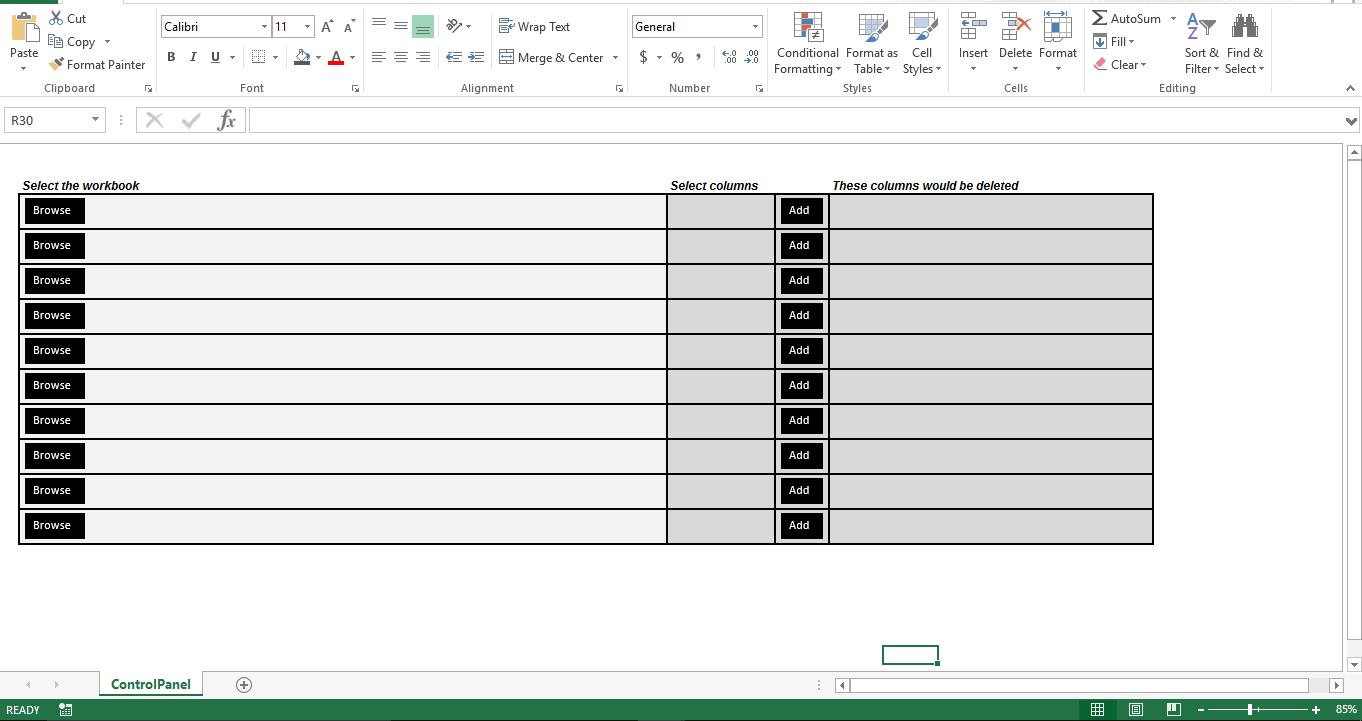
Jak to funguje?
 Postup p_fpick by uživateli umožnil procházet a vybírat soubory Excel. Jakmile je vybrán soubor aplikace Excel, skript načte názvy sloupců z Listu1 a tyto názvy se zobrazí jako rozevírací seznam. Postup „Add_Column“ umožní uživateli přidat název vybraného sloupce z rozevíracího seznamu a přidat jej do seznamu sloupců, které je třeba odstranit. Konečný postup „Delete_Columns“ by otevřel sešit, který byl uveden v poli „Select the workbook“, a odstranil by všechny vybrané sloupce. Po odstranění by sešit uložil a zavřel.
Sub P_fpick()
    Dim v_fd As Office.FileDialog
    Set v_fd = Application.FileDialog(msoFileDialogFilePicker)
    With v_fd
        .AllowMultiSelect = False
        .Title = "Please select the Excel workbook"
        .Filters.Clear
        .Filters.Add "Excel", "*.xls*"
        If .Show = True Then
            cp.Range("B4").Value = .SelectedItems(1)
        End If
    End With

    Dim wb As Workbook
    Dim ab As Workbook

    Set ab = ThisWorkbook
    Set wb = Workbooks.Open(cp.Range("B4").Value)

    Dim v_sheets As String
    v_sheets = ""

    Dim lc As Long
    lc = wb.Sheets(1).Range("AZ1").End(xlToLeft).Column
    Dim c As Long
    For c = 1 To lc
        If v_sheets = "" Then
            v_sheets = wb.Sheets(1).Cells(1, c).Value
        Else
            v_sheets = v_sheets & "," & wb.Sheets(1).Cells(1, c).Value
        End If
    Next

    wb.Close False
    ab.Activate

    With ab.Sheets(1).Range("N4:O5").Validation
        .Delete
        .Add Type:=xlValidateList, AlertStyle:=xlValidAlertStop, Operator:= _
        xlBetween, Formula1:=v_sheets
        .IgnoreBlank = True
        .InCellDropdown = True
        .InputTitle = ""
        .ErrorTitle = ""
        .InputMessage = ""
        .ErrorMessage = ""
        .ShowInput = True
        .ShowError = True
    End With

End Sub

Sub Add_Column()
    If Range("Q4").Value = "" Then
        Range("Q4").Value = Range("N4").Value
    Else
        Range("Q4").Value = Range("Q4").Value & "," & Range("N4").Value
    End If
End Sub

Sub Delete_Columns()
    Dim v_sheets() As String
    Dim ab As Workbook
    Dim wb As Workbook
    Set ab = ThisWorkbook
    Set wb = Workbooks.Open(Sheets(1).Range("B4").Text)
    Dim lc As Long
    lc = wb.Sheets(1).Range("AZ1").End(xlToLeft).Column
    Dim c As Long

    v_sheets = Split(ab.Sheets(1).Range("Q4").Text, ",")
    Dim intcount As Long
    For intcount = LBound(v_sheets) To UBound(v_sheets)
        For c = 1 To lc
            If wb.Sheets(1).Cells(1, c).Value = v_sheets(intcount) Then
                wb.Sheets(1).Columns(c).Delete Shift:=xlToLeft
            End If
        Next c
    Next intcount
    wb.Close True
    ab.Activate
End Sub
Vylepšete to
Od této chvíle tento skript zpracovává pouze jeden sešit. Ale pomocí metody posledního použitého řádku můžete makro zpracovat několik sešitů v dávkovém režimu. Skript však nemůže otevřít a poškozený Excel pracovní sešit.
Úvod autora:
Nick Vipond je odborníkem na obnovu dat DataNumen, Inc., která je světovým lídrem v oblasti technologií pro obnovu dat, včetně zotavení slov a softwarové produkty pro obnovení aplikace Outlook. Pro více informací navštivte www.datanumen.com.