
V tomto článku níže bychom vám rádi představili způsob, jak dávkově přidat nebo odstranit více položek automatických oprav ve vašem Wordu.
Ve Wordu je vestavěná funkce zvaná automatické opravy. Mnoho uživatelů to již zná. Ve skutečnosti jej mnoho z nás používá k opravě snadno chybně napsaných slov. I když můžete importovat tolik položek, kolik potřebujete, musíte to udělat jednu po druhé. Obecně se s tím budeme muset smířit. Ale pokud jde o makro, budete moci ušetřit mnoho času vytvořením seznamu automatických oprav a importem je jednou provždy jedním kliknutím.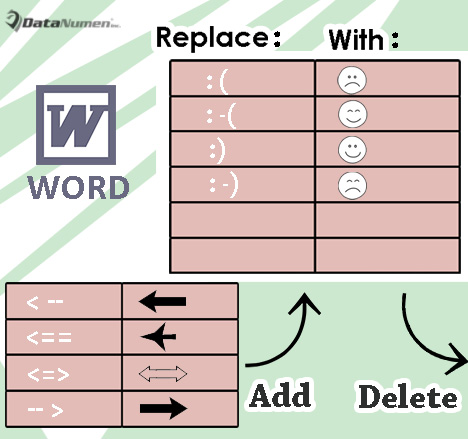
Níže jsou uvedeny podrobnosti o tom, jak toho dosáhnout:
Dávkové přidání více položek automatických oprav
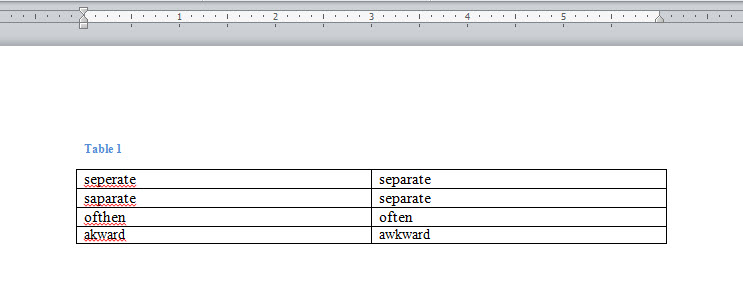
- Nejprve si otevřete prázdný dokument ve Wordu a vložte do něj tabulku se 2 sloupci a více řádky.
- V tabulce zadejte do prvního sloupce všechna špatně napsaná slova.
- A do druhého sloupce zadejte všechna správná slova.

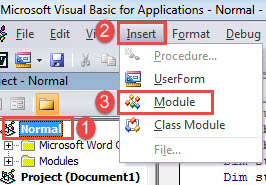
- Poté stisknutím „Alt+ F11“ vyvolejte editor VBA ve Wordu.
- Poté klikněte na záložku „Normální“ a „Vložit“.
- V rozevírací nabídce vyberte možnost „Modul“.

- Další dvojitým kliknutím jako otevřete nový modul na pravé straně.
- Nyní tam vložte následující kódy:
Sub BatchAddAutoCorrectEntries()
  Dim objTable As Table
  Dim objOriginalWord As Cell
  Dim objOriginalWordRange As Range
  Dim objReplaceWordRange As Range
  Dim nRowNumber As Integer

  Set objTable = ActiveDocument.Tables(1)
  nRowNumber = 1
  For Each objOriginalWord In objTable.Columns(1).Cells
    Set objOriginalWordRange = objOriginalWord.Range
    objOriginalWordRange.MoveEnd Unit:=wdCharacter, Count:=-1
    Set objReplaceWordRange = objTable.Cell(nRowNumber, 2).Range
    objReplaceWordRange.MoveEnd Unit:=wdCharacter, Count:=-1

    AutoCorrect.Entries.Add Name:=objOriginalWordRange.Text, Value:=objReplaceWordRange.Text

    nRowNumber = nRowNumber + 1
  Next objOriginalWord

  Msgbox("All autocorrect items in the table1 are added.")
End Sub
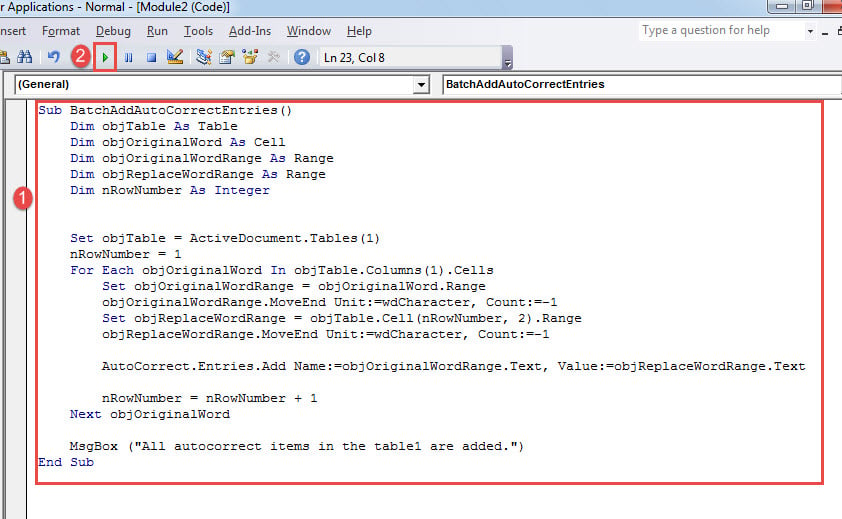
- V neposlední řadě klikněte na „Spustit“ nebo stiskněte „F5“ pro spuštění makra.

Poznámky:
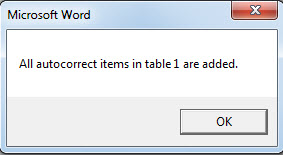
- Spuštění makra zobrazí okno s výsledkem, které značí, že všechny položky v tabulce jsou importovány.

- Ujistěte se, že za položkou v buňce tabulky není žádná mezera. Jinak makro selže.
Dávkové odstranění více položek automatických oprav
Zde je opačná potřeba dávkového mazání více automatických oprav v sekundách. Naštěstí s makrem by to mělo být snadné.
- Nejprve vytvořte nový prázdný dokument ve Wordu podobným způsobem.
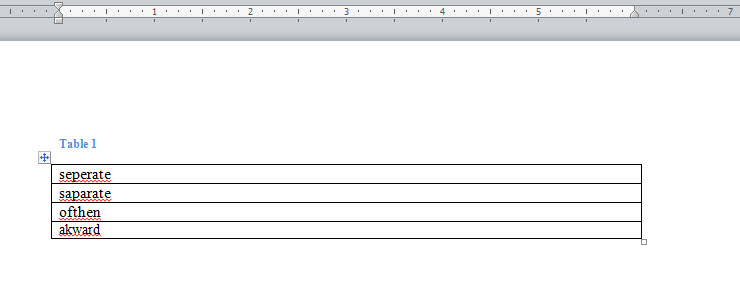
- Poté vložte tabulku do 1 sloupce s více řádky.
- Zadejte všechna špatně napsaná slova, která potřebujete odstranit do tabulky.

- Dále nainstalujte a spusťte makro přesně podle výše uvedených kroků.
- Ale nahraďte makro tímto:
Sub BatchDeleteAutoCorrectEntries()
  Dim objTable As Table
  Dim objOriginalWord As Cell
  Dim objOriginalWordRange As Range
  Dim nRowNumber As Integer

  Set objTable = ActiveDocument.Tables(1)
  nRowNumber = 1
  For Each objOriginalWord In objTable.Columns(1).Cells
    Set objOriginalWordRange = objOriginalWord.Range
    objOriginalWordRange.MoveEnd Unit:=wdCharacter, Count:=-1

    On Error Resume Next
    AutoCorrect.Entries.Item(objOriginalWordRange.Text).Delete

    nRowNumber = nRowNumber + 1
  Next objOriginalWord

  Msgbox("All autocorrect items in the table1 are deleted.")
End Sub
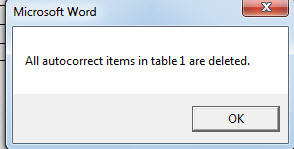
- Podobně je zde výsledkové pole, jak je uvedeno níže:

Zbraň pro boj s korupcí dokumentů
Představte si, že jste celý den pracovali na zprávě. A najednou Word přestane reagovat. O několik sekund později svou zprávu nenajdete nikde v počítači. Zdá se, že právě zmizeli! Jak zoufale se musíš cítit! Přesto místo křížení srdce a modliteb za štěstí potřebujete skutečnou zbraň obnovit docx.
Úvod autora:
Vera Chen je expertka na obnovu dat DataNumen, Inc., která je světovým lídrem v oblasti technologií pro obnovu dat, včetně poškozené xls a pdf opravy softwarových produktů. Pro více informací navštivte www.datanumen.com