
Pořadová čísla lze vždy vidět v listu aplikace Excel. V tomto článku vám ukážeme, jak automaticky aktualizovat pořadová čísla při vkládání nebo mazání řádků v rozsahu.
Určitě jste použili pořadová čísla v listu. S těmito čísly bude rozsah jasnější a vy můžete lépe spravovat svá data a informace. Když vložíte nový řádek nebo odstraníte řádek v rozsahu, pořadová čísla budou diskontinuální.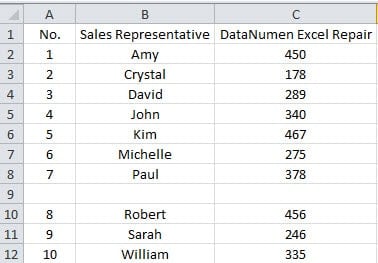
A musíte aktualizovat čísla. Bude to nepříjemné, protože je musíte upravit pokaždé, když změníte rozsah. Abyste mohli zlepšit své pracovní tempo, můžete postupovat podle následujících kroků.
Pomocí funkce aktualizujte pořadová čísla
- Klikněte na první buňku seznamu v cílovém rozsahu. V tomto příkladu klikneme na buňku A2.
- A pak zadejte tento vzorec do buňky:
= ROW () - 1
Pokud buňka není ve druhém řádku, musíte ji upravit podle aktuálního listu.
- Poté stiskněte tlačítko „Enter“ na klávesnici. Nyní se první číslo 1 objeví v buňce A1.
- Poté znovu klikněte na buňku.
- A pak poklepejte na úchyt buňky. Tím jste vyplnili celý sloupec vzorcem.
- Nyní vložte nový sloupec v tomto rozsahu.
- Klikněte na první dvě buňky v tomto sloupci.
- Poté klikněte na úchyt výplně a táhněte dolů.

- Poté uvolněte myš. Nyní jsou pořadová čísla spojitá.
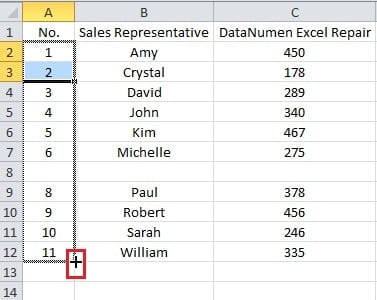
Pokud odstraníte řádek v rozsahu, můžete čísla aktualizovat také pomocí úchytu výplně.
Vytvořte tabulku pro aktualizaci sekvenčních čísel
Výše uvedené metody jsou ve skutečnosti poloautomatické. Pokud potřebujete aktualizovat čísla při vkládání řádků, můžete vytvořit tabulku pro rozsah.
- Po kroku 5 v předchozí části klikněte na buňku v rozsahu.
- Poté stiskněte klávesovou zkratku „Ctrl + T“ na klávesnici.
- V tomto kroku zaškrtněte možnost záhlaví podle vašich potřeb.
- Poté v okně klikněte na tlačítko „OK“.

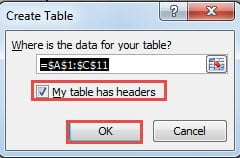
Když vložíte řádek do rozsahu, pořadová čísla budou automaticky.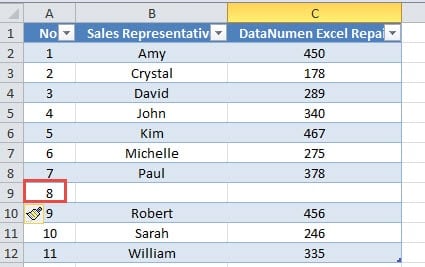
Pokud potřebujete odstranit řádek, nezapomeňte odstranit řádky tabulky namísto vymazání položek v řádku.
Přestože se použití tabulky jeví jako lepší, někdy tabulku v listu nutně nepotřebujete. A další tabulka v listu může váš list pokazit. Proto se můžete rozhodnout použít pouze vzorce nebo použít vzorce s tabulkami podle svých skutečných potřeb.
Obnova dat je složitý problém
Každý se setká s katastrofou dat. V tuto chvíli budou také ovlivněny vaše soubory aplikace Excel. Určitě budete muset obnovit své soubory. Obnova dat je ve skutečnosti složitý problém. Pokud o tom nic nevíte, obraťte se o pomoc na specialistu. Kromě toho můžete také opravit poškozený soubor Excel pomocí výkonného nástroje pro opravu aplikace Excel.
Úvod autora:
Anna Ma je expertem na obnovu dat v DataNumen, Inc., která je světovým lídrem v oblasti technologií pro obnovu dat, včetně opravit poškození dokumentu Word docx a výhledové softwarové produkty pro opravy. Pro více informací navštivte www.datanumen.com