
Někteří uživatelé by chtěli, aby Outlook automaticky přepínal mezi online a offline stavem na základě jejich pracovní doby. V tomto článku s vámi tedy sdílíme rychlou metodu.
Nastavení aplikace Outlook online nebo offline je ve skutečnosti velmi snadné. Chcete-li aplikaci Outlook přepnout do stavu offline, stačí přepnout na kartu „Odeslat / přijmout“ a stisknout tlačítko „Pracovat offline“. Chcete-li se vrátit do stavu online, jednoduše znovu stiskněte toto tlačítko. Někteří uživatelé však doufají, že se aplikace Outlook může automaticky přepnout do stavu offline, když je mimo pracovní dobu, a vrátit se online v pracovní době. Ačkoli Outlook takovou funkci neposkytuje, můžete k jejímu dosažení využít následující kód VBA.
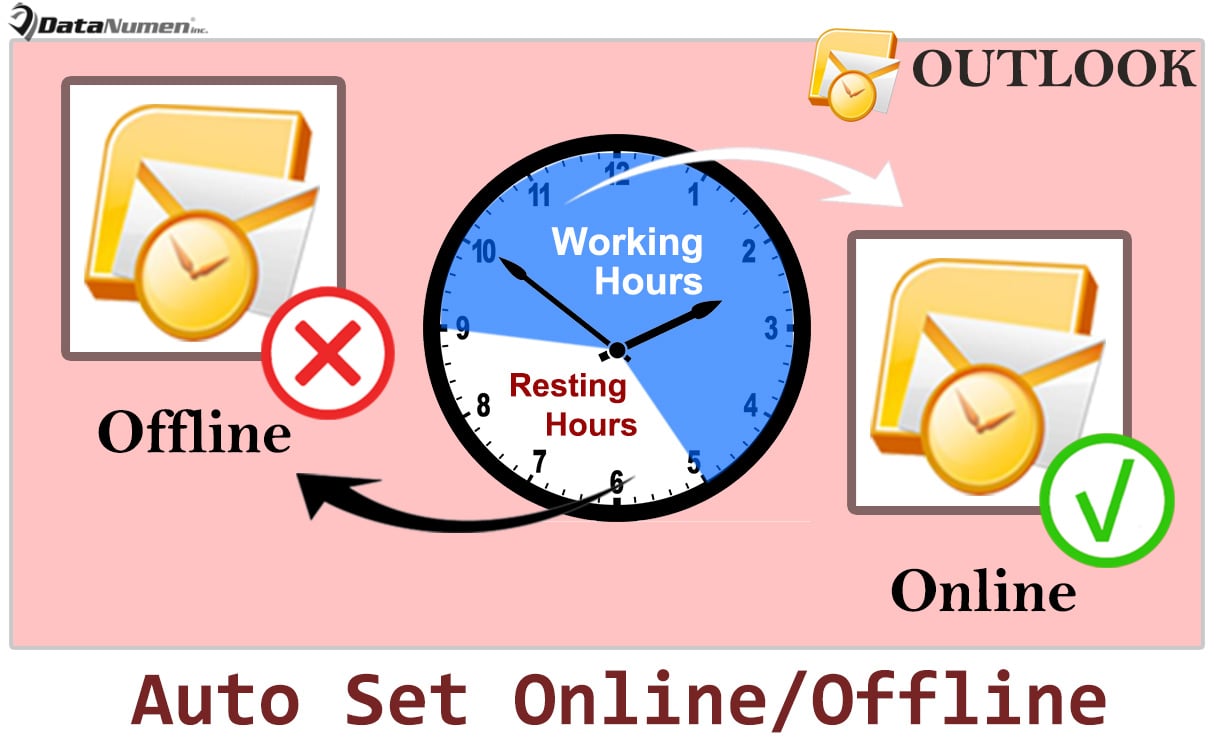
Automaticky nastavit Outlook online nebo offline podle vaší pracovní doby
- Na samém začátku spusťte aplikaci Outlook.
- Poté, co získáte přístup k aplikaci Outlook, měli byste otevřít složku Úkoly.
- Dále byste měli vytvořit denně se opakující položku úkolu.
- Klikněte na tlačítko „Nový úkol“ na pásu karet.
- Poté zadejte do řádku Předmět úkolu „Offline“.
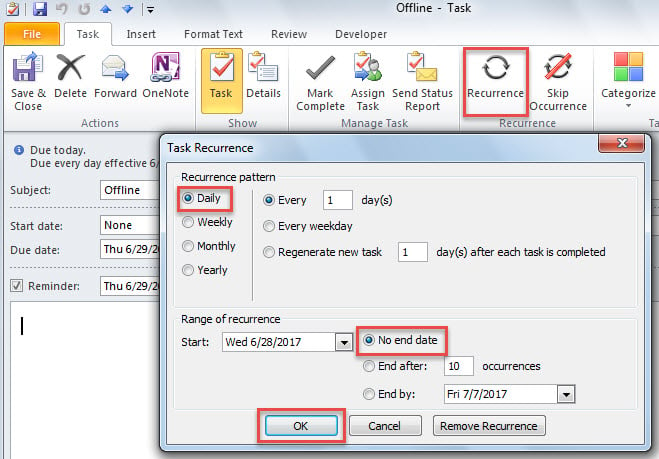
- Dále klikněte na tlačítko „Opakování“ na kartě „Úkol“.
- V rozbalovacím dialogovém okně vyberte vzor opakování „Denně“, povolte „Žádné datum ukončení“ a stiskněte „OK“.

- Dále byste měli povolit Připomenutí v „5:00“.

- Nakonec stiskněte tlačítko „Uložit a zavřít“.
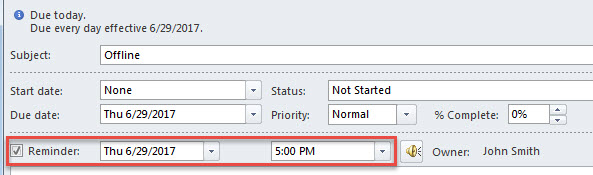
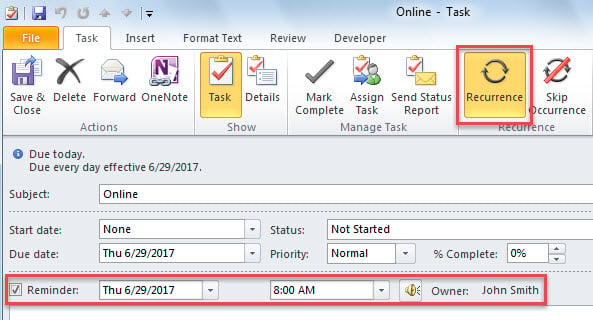
- Následně musíte vytvořit další každodenně se opakující úkol s názvem „Online“ a povolit připomenutí v „8:00“, které se zobrazuje jako obrázek níže:

- Poté v hlavním okně Outlooku stiskněte klávesy „Alt + F11“.
- Dále získáte přístup k editoru VBA aplikace Outlook, ve kterém musíte najít a otevřít projekt „ThisOutlookSession“.
- Později zkopírujte následující kód VBA do tohoto projektu.
Dim objNameSpace As Outlook.NameSpace

'Set Online/Offline Status on Outlook Startup
Private Sub Application_Startup()
    Set objNameSpace = Application.GetNamespace("MAPI")

    'If now is before 8:00 AM or after 5:00 PM on Outlook startup
    If Now() < DateSerial(Year(Now), Month(Now), Day(Now)) + #8:00:00 AM# Or Now() > DateSerial(Year(Now), Month(Now), Day(Now)) + #5:00:00 PM# Then

       'If Outlook is online
       If objNameSpace.Offline = False Then
          'set it offline
          ActiveExplorer().CommandBars.FindControl(, 5613).Execute
       End If

       'If now is between 8:00 AM and 5:00 PM
    Else

       'If Outlook is offline
       If objNameSpace.Offline = True Then
          'Set it online
          ActiveExplorer().CommandBars.FindControl(, 5613).Execute
       End If
    End If
End Sub

'Change Online/Offline Status at Specific Time
Private Sub Application_Reminder(ByVal Item As Object)
    Dim objOfflineTask As Outlook.TaskItem
    Dim objOnlineTask As Outlook.TaskItem

    Set objNameSpace = Application.GetNamespace("MAPI")

    If TypeOf Item Is TaskItem Then
       If Item.Subject = "Offline" Then
          Set objOfflineTask = Item

          'If Outlook is online when "Offline" task reminder alerts
          If objNameSpace.Offline = False Then
             'Set Outlook offline
             ActiveExplorer().CommandBars.FindControl(, 5613).Execute
          End If

          'Clear the reminder by marking task complete
          objOfflineTask.MarkComplete

       ElseIf Item.Subject = "Online" Then
          Set objOnlineTask = Item

          'If Outlook is offline when "Online" task reminder alerts
          If objNameSpace.Offline = True Then
             'Set Outlook online
             ActiveExplorer().CommandBars.FindControl(, 5613).Execute
          End If

          objOnlineTask.MarkComplete

       End If
    End If
End Sub
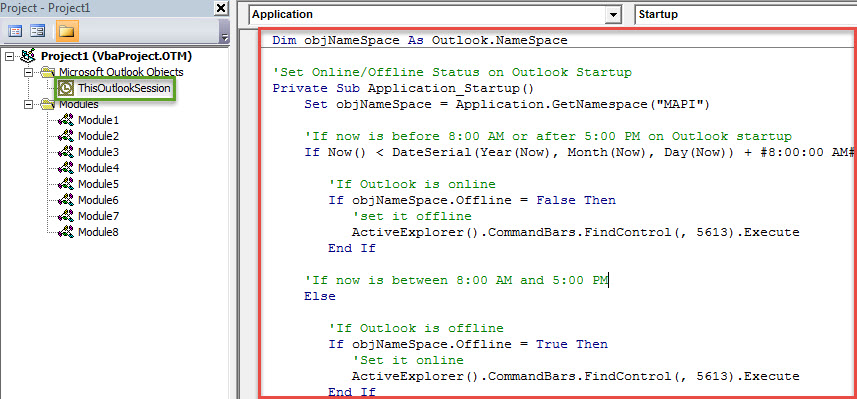
- Nakonec můžete restartovat Outlook, abyste toto makro aktivovali.
- Od této chvíle bude váš Outlook v pracovní době online a mimo pracovní dobu se automaticky přepne do stavu offline.
Vaše poslední možnost v případě selhání aplikace Outlook
Přestože se Outlook může pochlubit několika funkcemi, Outlook se stále nemůže vyhýbat chybám a poškozením. Ale nepropadejte panice. Dokud provedete dostatečná opatření, můžete data aplikace Outlook efektivně chránit. Například byste měli pravidelně zálohovat soubory PST, protože zálohy vám umožní získat zpět poškozený PST data. Také udržování mocného nástroje pro opravy, jako DataNumen Outlook Repair, je také otázkou nezbytnosti.
Úvod autora:
Shirley Zhang je expertem na obnovu dat DataNumen, Inc., která je světovým lídrem v oblasti technologií pro obnovu dat, včetně opravit mdf a výhledové softwarové produkty pro opravy. Pro více informací navštivte www.datanumen.com