
Pokud chcete nastavit stejnou barevnou kategorii pro všechny e -maily ve stejné konverzaci, můžete k realizaci použít část kódu VBA uvedenou v tomto článku.
Abyste mohli lépe klasifikovat a spravovat e -maily, můžete být zvyklí používat barevné kategorie. Kromě toho, pokud máte v aplikaci Outlook mnoho konverzací, konkrétně e -mailových vláken, abyste mohli lépe identifikovat e -maily v jedné konverzaci, můžete použít stejné barevné kategorie na všechny e -maily ve stejné konverzaci. Není pochyb o tom, že ruční nastavení kategorie barev na vlákno e -mailu je docela únavné. Proč tedy nenecháte aplikaci Outlook při kategorizaci e -mailu v konverzaci automaticky přiřadit stejnou barevnou kategorii ostatním? Kousek kódu VBA můžete využít v následujícím textu, abyste toho dosáhli, aniž byste se zapotili.
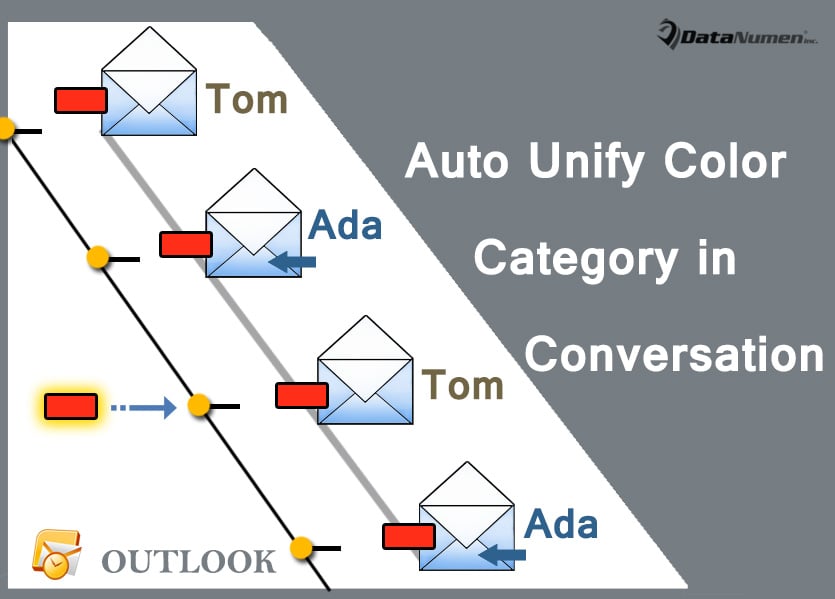
Automaticky nastavit stejnou barevnou kategorii na všechny e -maily ve stejné konverzaci
- Hned na začátku byste měli spustit aplikaci Outlook.
- Poté v hlavním okně Outlooku stiskněte klávesy „Alt + F11“.
- Dále se dostanete do okna editoru Outlook VBA, ve kterém byste měli najít a otevřít projekt „ThisOutlookSession“.
- Následně zkopírujte následující kód VBA do tohoto okna projektu.
Public WithEvents objExplorer As Outlook.Explorer
Public WithEvents objMail As Outlook.MailItem

Private Sub Application_Startup()
    Set objExplorer = Outlook.Application.ActiveExplorer
End Sub

Private Sub objExplorer_SelectionChange()
    On Error Resume Next
    If objExplorer.Selection.Item(1).Class = olMail Then
       Set objMail = objExplorer.Selection.Item(1)
    End If
End Sub

Private Sub objMail_PropertyChange(ByVal Name As String)
    Dim objConversation As Outlook.Conversation
    Dim objStore As Outlook.Store
    Dim strCategories As String

    'When assigning color categories to the currently selected mail
    If Name = "Categories" Then
       strCategories = objMail.Categories

       Set objStore = objMail.parent.Store

       If objStore.IsConversationEnabled Then
          'Get the conversation
          Set objConversation = objMail.GetConversation

          If Not (objConversation Is Nothing) Then
             'Assign the same color categories to the mails in this conversation
             objConversation.SetAlwaysAssignCategories strCategories, objStore
          End If
       End If
    End If
End Sub
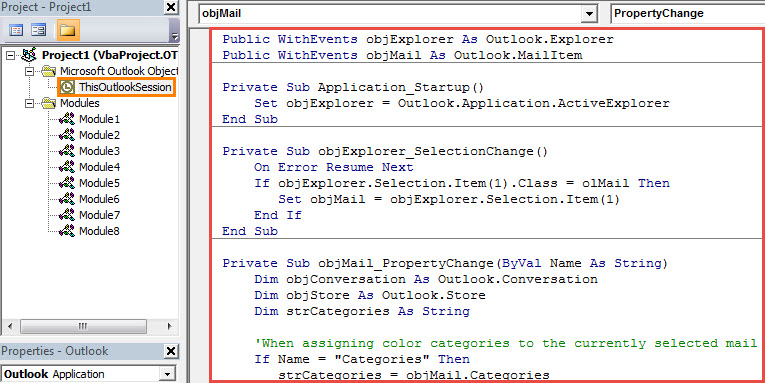
- Poté byste měli tento kód podepsat.
- Později budete muset změnit nastavení zabezpečení maker aplikace Outlook, aby byla povolena digitálně podepsaná makra.
- Nakonec můžete restartovat aplikaci Outlook, abyste toto makro aktivovali.
- Od této chvíle pokaždé, když k jedné poště v konverzaci přiřadíte libovolnou kategorii barev, Outlook automaticky přiřadí stejnou zbývající e -maily v této konverzaci.
Postarejte se o svůj soubor PST obezřetně
Stejně jako dokumenty aplikace Word nebo tabulky aplikace Excel jsou soubory PST stejně zranitelné. Proto, aby se zabránilo poškození dat PST a zabránilo se obtížnému Oprava PST, Raději se o svůj soubor PST neustále starejte. Musíte si například dávat pozor na každodenní práci s aplikací Outlook a pravidelně zálohovat soubor PST. Kromě toho, pokud je to možné, můžete připravit vynikající nástroj, jako je DataNumen Outlook Repair dopředu.
Úvod autora:
Shirley Zhang je expertem na obnovu dat DataNumen, Inc., která je světovým lídrem v oblasti technologií pro obnovu dat, včetně Oprava MDF a výhledové softwarové produkty pro opravy. Pro více informací navštivte www.datanumen.com