
Chcete posílat opakující se e-maily ve stanovených intervalech, například každé úterý? Tento článek se podívá na tento problém a naučí vás, jak toho dosáhnout pomocí opakující se úlohy a aplikace Outlook VBA.
Možná jste věděli, jak naplánovat odesílání opakovaného e-mailu v tom, že Outlook má nativní podporu pro odložení doručení. Tato funkce vám ale jednoduše umožní určit čas pro odeslání e-mailu. Nemůže vám umožnit, aby Outlook pravidelně odesílal opakující se e-maily, například 3rd Pondělí každého měsíce atd. Proto, pokud chcete pravidelně zasílat konkrétní e-maily, musíte vyvinout další úsilí. Zde je rychlá metoda, která vyžaduje, abyste vytvořili opakující se položku úkolu a zkopírovali následující kódy VBA do projektu „ThisOutlookSession“.
Automaticky pravidelně odesílat opakující se e-maily
- Na prvním místě spusťte aplikaci Outlook a poté přepněte do podokna Úkoly.
- Poté klikněte na pásu karet na tlačítko „Nový úkol“.
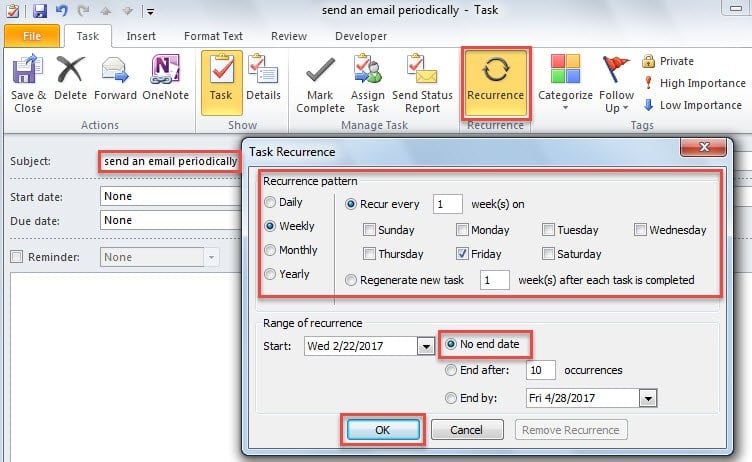
- V následujícím okně „Nový úkol“ musíte vytvořit opakující se úkol:
- Nejprve zadejte do řádku předmětu úkolu „pravidelně zasílat e-maily“.
- Poté klikněte na tlačítko „Opakování“ na kartě „Úkol“,
- Dále nastavte opakování úkolu podle svých potřeb.
- Poté uložte opakování kliknutím na „OK“.
- Nakonec nastavte čas připomenutí a klikněte na tlačítko „Uložit a zavřít“.
- Poté přejděte na kartu „Vývojář“ a stiskněte tlačítko „Visual Basic“, abyste získali přístup do okna editoru VBA.
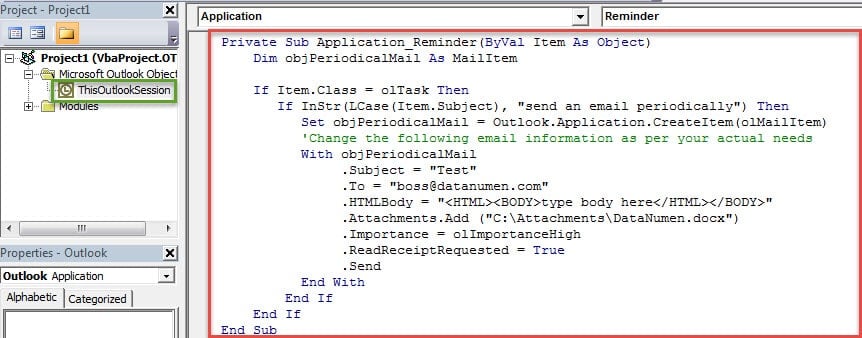
- Později byste měli zkopírovat následující kódy VBA do projektu „ThisOutlookSession“.
Private Sub Application_Reminder(ByVal Item As Object)
    Dim objPeriodicalMail As MailItem

    If Item.Class = olTask Then
       If InStr(LCase(Item.Subject), "send an email periodically") Then
          Set objPeriodicalMail = Outlook.Application.CreateItem(olMailItem)
          'Change the following email information as per your actual needs
          With objPeriodicalMail
               .Subject = "Test"
               .To = "boss@datanumen.com"
               .HTMLBody = "<HTML><BODY>type body here</HTML></BODY>"
               .Attachments.Add ("C:\Attachments\DataNumen.docx")
               .Importance = olImportanceHigh
               .ReadReceiptRequested = True
               .Send
          End With
       End If
    End If
End Sub
- Následně byste měli tento kód podepsat a změnit nastavení makra tak, aby umožňovalo digitálně podepsané makro.
- Od této chvíle bude aplikace Outlook automaticky vytvářet a odesílat e-maily pokaždé, když se objeví připomenutí nového opakujícího se úkolu.
Poznámka: Po odeslání opakujícího se e-mailu nezapomeňte označit aktuální položku úkolu jako dokončenou.
Vyřešte problémy s Outlookem taktně
Vzhledem k tomu, že Outlook je zranitelný různými faktory, musíte se neustále připravovat na nejhorší. Měli byste si například udržovat renomovaný a osvědčený Obnova aplikace Outlook nástroj v okolí, jako např DataNumen Outlook RepairDíky tomu, i když narazíte na poškození dat PST, můžete ohrožená data s maximální snadností získat zpět.
Úvod autora:
Shirley Zhang je expertem na obnovu dat DataNumen, Inc., která je světovým lídrem v oblasti technologií pro obnovu dat, včetně opravit SQL Server a výhledové softwarové produkty pro opravy. Pro více informací navštivte www.datanumen.com