
Při odesílání e-mailů aplikace Outlook můžeme požadovat potvrzení o přečtení. Někdo si ale dokonce přeje, aby si Outlook mohl automaticky vyžádat potvrzení o přečtení, když pošlou konkrétní e-maily. Tento článek vám to umožní realizovat pomocí aplikace Outlook VBA.
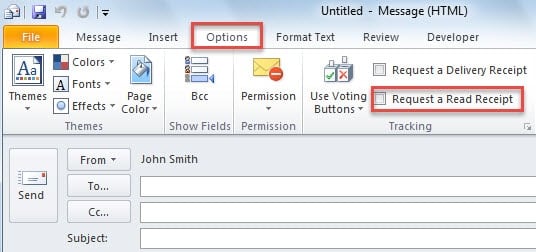
Obecně, pokud chcete požádat o potvrzení o přečtení, máte dva způsoby. Jedním z nich je ručně zaškrtnout možnost „Požádat o potvrzení o přečtení“ v okně Nová zpráva, jako je následující snímek obrazovky:
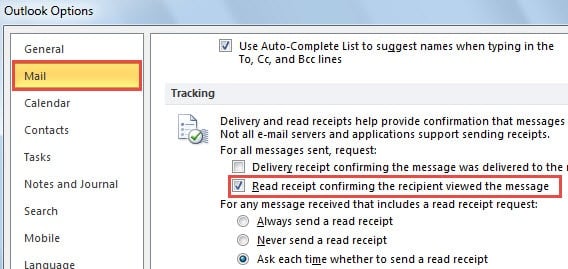
Druhým je povolit „U všech odeslaných zpráv požádat o potvrzení o přečtení“ na kartě „Pošta“ v možnostech Outlooku, jak je znázorněno na obrázku níže:
Mnoho uživatelů by však chtělo nakonfigurovat aplikaci Outlook tak, aby automaticky požadovala potvrzení o přečtení pouze při odesílání konkrétních e-mailů, například v závislosti na předmětu pošty nebo příjemcích pošty a podobně. Zde představíme metodu, jak toho dosáhnout pomocí aplikace Outlook VBA.
Automatické vyžádání potvrzení o přečtení při odesílání konkrétních e-mailů
- Hned na začátku spusťte Outlook a přepněte na kartu „Vývojář“.
- Poté klikněte na tlačítko „Visual Basic“, čímž se otevře nové okno,
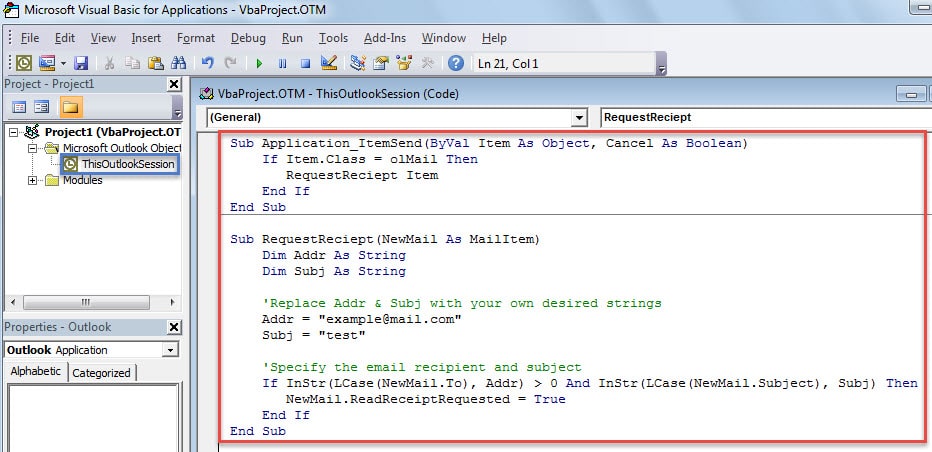
- V okně „Visual Basic“ otevřete projekt „ThisOutlookSession“ a zkopírujte do tohoto projektu následující kódy VBA.
Sub Application_ItemSend(ByVal Item As Object, Cancel As Boolean)
    If Item.Class = olMail Then
       RequestReciept Item
    End If
End Sub

Sub RequestReciept(NewMail As MailItem)
    Dim Addr As String
    Dim Subj As String

    'Replace Addr & Subj with your own desired strings
    Addr = "example@mail.com"
    Subj = "test"

    'Specify the email recipients and subject
    If InStr(LCase(NewMail.To), Addr) > 0 And InStr(LCase(NewMail.Subject), Subj) Then
       NewMail.ReadReceiptRequested = True
    End If
End Sub
- Poté musíte tento kód podepsat a změnit nastavení maker tak, aby byla povolena pouze digitálně podepsaná makra.
- Nakonec se můžete pokusit zajistit, aby kód mohl fungovat normálně.
- Klikněte na tlačítko „Nový e-mail“ v hlavním okně aplikace Outlook.
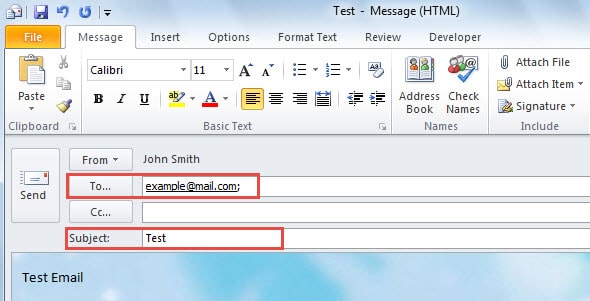
- E-mail pak můžete sestavit jako obvykle, ale vyberte příjemce a předmět vyplňte podle svých kódů. V mém případě by příjemci měli obsahovat example@mail.com a předmět by měl obsahovat „test“.

- Dále klikněte na tlačítko „Odeslat“.
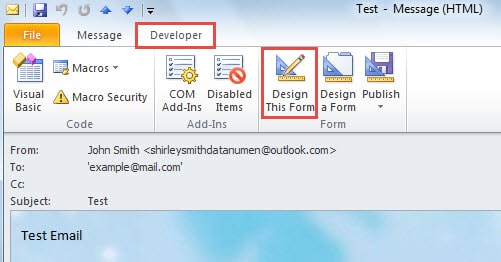
- Po odeslání e-mailu jej můžete otevřít dvojitým kliknutím. V jeho okně přejděte na kartu „Vývojář“ a klikněte na „Navrhnout tento formulář“.

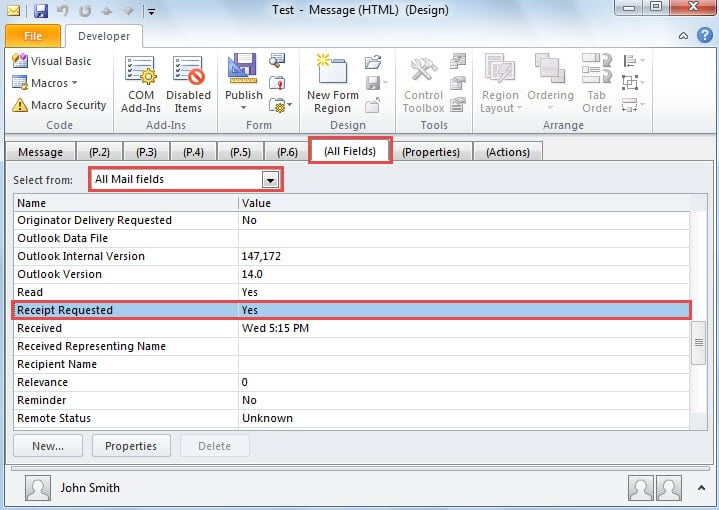
- Poté přejděte na štítek „(Všechna pole)“ a vyberte „Všechna pole pošty“. Nyní můžete posouvat dolů, dokud nenajdete pole „Požadováno potvrzení“. Můžete zkontrolovat, zda je účtenka vyžadována nebo ne.

Dávejte pozor na neznámé e-maily
V dnešní době jsou škodlivé e-maily stále více a více nekontrolovatelné. Proto je nezbytné, aby všichni uživatelé aplikace Outlook byli ostražití před všemi podezřelými e-maily. Kromě toho se také doporučuje pořídit si robustní Nástroj na opravu poškození aplikace Outlook. Přijde k vaší záchraně, když jste uvězněni v zoufalé korupci Outlooku.
Úvod autora:
Shirley Zhang je expertem na obnovu dat DataNumen, Inc., která je světovým lídrem v oblasti technologií pro obnovu dat, včetně opravit SQL mdf soubor a výhledové softwarové produkty pro opravy. Pro více informací navštivte www.datanumen.com