
Někteří lidé doufají, že Outlook dokáže automaticky zkontrolovat předměty starších e-mailů, když dorazí nové e-maily, a přejmenovat nebo odstranit starší e-maily, pokud mají stejné předměty jako nové e-maily. To vyžaduje použití aplikace Outlook VBA. Tento článek vám pomůže toho dosáhnout.
Určitě jste někdy dostali mnoho e-mailů se stejným předmětem. Je pro vás trochu problematické je identifikovat a rozlišit v seznamu e-mailů? Nebo si myslíš, že ty starší emaily jsou ti úplně k ničemu? Pokud ano, musíte si přát, aby aplikace Outlook automaticky skenovala a kontrolovala všechny existující e-maily, když dorazí nové e-maily. Pokud existují e-maily, které mají stejné předměty jako nové, Outlook se vás může zeptat, zda je chcete přejmenovat nebo odstranit. Není pochyb o tom, že Outlook uživatelům tento druh funkce neposkytuje. Proto se musíte uchýlit k VBA. Zde vám vystavíme podrobné kódy a operace.
Automatické přejmenování nebo odstranění starších e-mailů
- Nejprve můžete spustit Outlook a přejít na kartu „Vývojář“.
- Poté budete moci najít a kliknout na tlačítko „Visual Basic“.
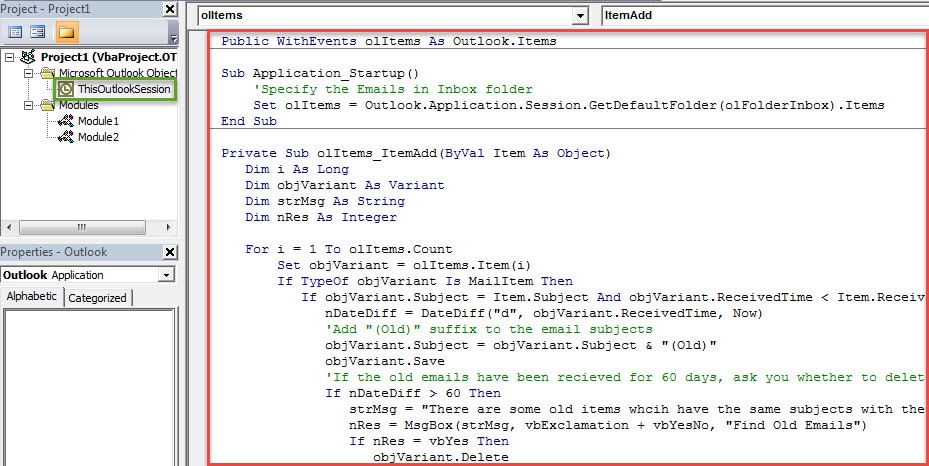
- Po jeho stisknutí se dostanete do okna editoru VBA. V něm budete muset otevřít projekt „ThisOutlookSession“.
- Dále byste do něj měli zkopírovat a vložit následující kódy VBA.
Public WithEvents olItems As Outlook.Items

Sub Application_Startup()
    'Specify the Emails in Inbox folder
    Set olItems = Outlook.Application.Session.GetDefaultFolder(olFolderInbox).Items
End Sub

Private Sub olItems_ItemAdd(ByVal Item As Object)
    Dim i As Long
    Dim objVariant As Variant
    Dim strMsg As String
    Dim nRes As Integer

    For i = 1 To olItems.Count
        Set objVariant = olItems.Item(i)
        If TypeOf objVariant Is MailItem Then
           If objVariant.Subject = Item.Subject And objVariant.ReceivedTime < Item.ReceivedTime Then
              nDateDiff = DateDiff("d", objVariant.ReceivedTime, Now)
              'Add "(Old)" suffix to the email subjects
              objVariant.Subject = objVariant.Subject & "(Old)"
              objVariant.Save
              'If the old emails have been recieved for 60 days, ask you whether to delete
              If nDateDiff > 60 Then
                 strMsg = "There are some older emails whcih have the same subjects with the new email and have been recieved for 2 months. Do you want to delete them?"
                 nRes = MsgBox(strMsg, vbExclamation + vbYesNo, "Find Older Emails")
                 If nRes = vbYes Then
                    objVariant.Delete
                 End If
              End If
           End If
        End If
    Next
End Sub
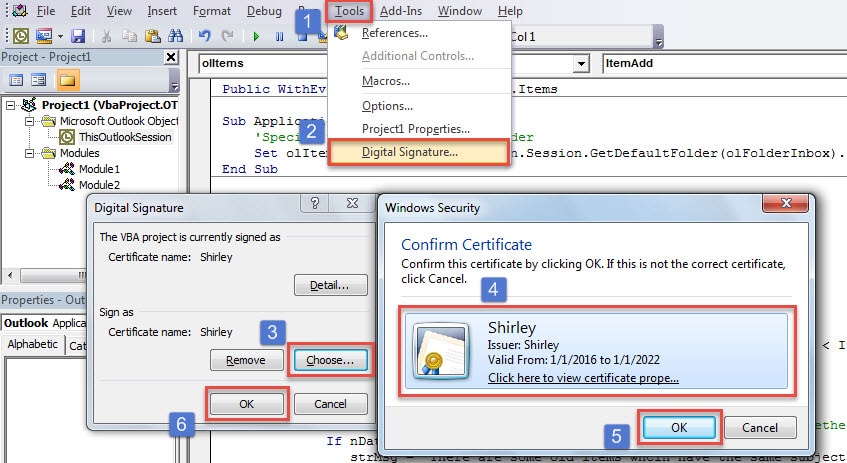
- Následně budete muset tento kód digitálně podepsat. Klikněte na „Nástroje“ > „Digitální podpis“. Poté ve vyskakovacím dialogovém okně můžete vybrat jeden existující certifikát. Pokud nemáte připravený certifikát, můžete použít „Digitální certifikáty pro projekty VBA“ k vytvoření nového.

- Poté můžete opustit aktuální okno a přejít ke změně nastavení makra, přičemž povolíte pouze digitálně podepsaná makra.
- Nakonec můžete restartovat Outlook, abyste aktivovali nové makro. Odteď, když do složky Doručená pošta dorazí nové e-maily, Outlook bude automaticky kontrolovat všechny existující e-maily.
- Pokud mají staré e-maily stejný předmět jako nové, Outlook k předmětu e-mailu automaticky přidá příponu „(Starý)“.
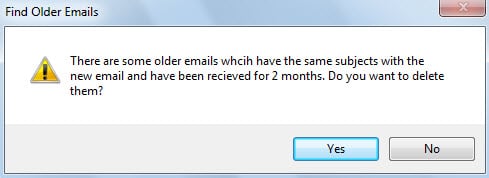
- A pokud jsou starší e-maily uloženy v Inboxu déle než 2 měsíce, obdržíte výzvu s dotazem, zda je chcete smazat, jako na obrázku níže. Podle vlastních potřeb můžete vybrat „Ano“ nebo „Ne“.

Poškození souborů aplikace Outlook kvůli velké velikosti
Někteří lidé nemají ve zvyku pravidelně mazat staré položky v Outlooku. Jejich soubor Outlooku bude tedy velký, což se rozhodně nedoporučuje. Je to proto, že nadměrně velký soubor Outlooku je mnohem zranitelnější než soubor malé velikosti. Jakmile se soubor poškodí, vestavěný nástroj pro opravu Scanpst.exe bude ve většině případů bezmocný. Vaše jedinečné řešení může být pozoruhodným a osvědčeným řešením. poškozený Outlook PST opravný nástroj, jako DataNumen Outlook Repair.
Úvod autora:
Shirley Zhang je expertem na obnovu dat DataNumen, Inc., která je světovým lídrem v oblasti technologií pro obnovu dat, včetně opravit poškozený SQL Server mdf databáze a výhledové softwarové produkty pro opravy. Pro více informací navštivte www.datanumen.com