
Když v Outlooku přeposíláte e-mail, e-mailové adresy původního odesílatele a příjemců budou zahrnuty v těle zprávy. V tuto chvíli je z bezpečnostních důvodů lepší tyto adresy odstranit. Tento příspěvek vás naučí, jak nechat Outlook, aby to udělal automaticky.
V mnoha případech budete muset některé e-maily přeposlat někomu jinému. Ve výchozím nastavení se v těle přesměrovaného e-mailu zobrazí záhlaví původního e-mailu. A záhlaví bude obsahovat e-mailové adresy původního odesílatele a příjemců. V tomto okamžiku můžete z důvodu zabezpečení nebo ochrany osobních údajů tyto e-mailové adresy odstranit. Přesto je příliš zdlouhavé je ručně odstraňovat. Proto vás zde provedeme tak, aby váš Outlook automaticky provedl tento úkol za vás.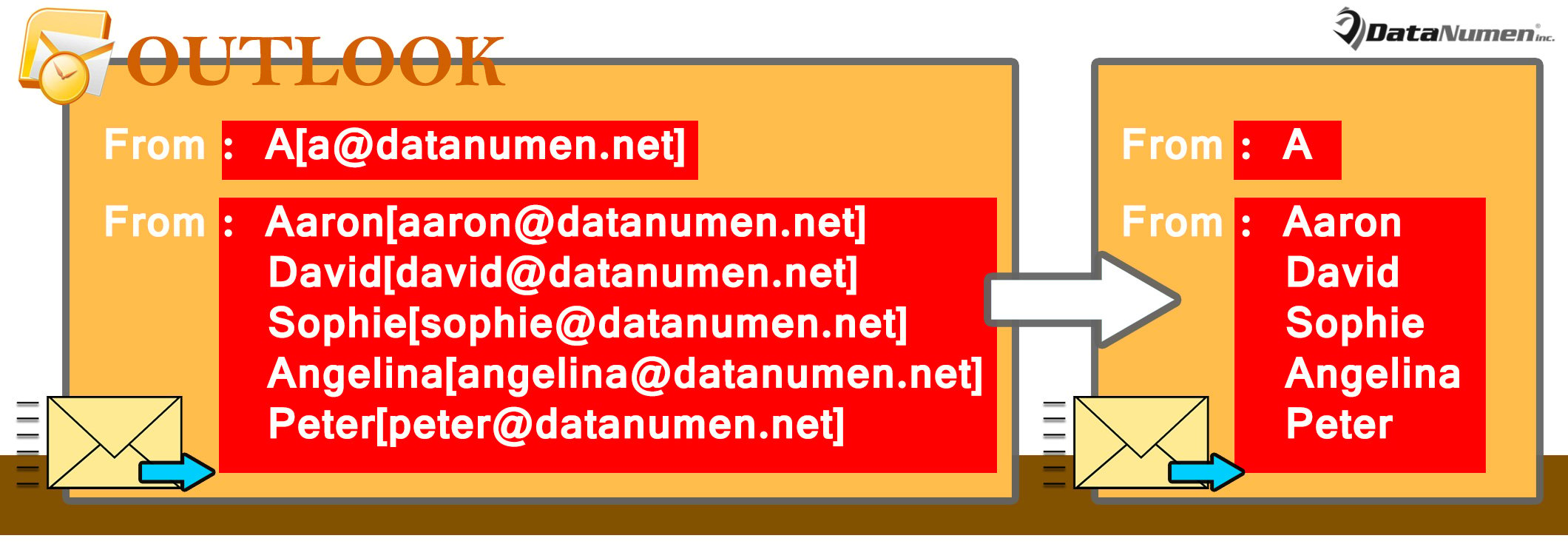
Automatické odstranění e-mailových adres původního odesílatele a příjemců při přeposílání e-mailu
- Pro začátek spusťte Outlook.
- Poté stisknutím kláves „Alt + F11“ otevřete editor VBA.
- Dále zkopírujte následující kód VBA do projektu „ThisOutlookSession“.
Public WithEvents objExplorer As Outlook.Explorer
Public WithEvents objInspectors As Outlook.Inspectors
Public WithEvents objMail As Outlook.MailItem

Private Sub Application_Startup()
    Set objExplorer = Outlook.Application.ActiveExplorer
    Set objInspectors = Outlook.Application.Inspectors
End Sub

Private Sub objExplorer_Activate()
    On Error Resume Next
    If objExplorer.Selection.Item(1).Class = olMail Then
       Set objMail = objExplorer.Selection.Item(1)
    End If
End Sub

Private Sub objInspectors_NewInspector(ByVal Inspector As Inspector)
    If Inspector.CurrentItem.Class = olMail Then
       Set objMail = Inspector.CurrentItem
    End If
End Sub

Private Sub objMail_Forward(ByVal Forward As Object, Cancel As Boolean)
    Dim objRegExp As Object
    Dim strHTMLBody As String

    Forward.Display
    strHTMLBody = Forward.HTMLBody

    'Find email addresses in the body via Regular Expression
    Set objRegExp = CreateObject("vbscript.RegExp")
    With objRegExp
        .Pattern = "(?:[a-z0-9!#$%&'*+/=?^_`{|}~-]+(?:\.[a-z0-9!#$%&'*+/=?^_`{|}~-]+)*|""(?:[\x01-\x08\x0b\x0c\x0e-\x1f\x21\x23-\x5b\x5d-\x7f]|\\[\x01-\x09\x0b\x0c\x0e-\x7f])*"")@(?:(?:[a-z0-9](?:[a-z0-9-]*[a-z0-9])?\.)+[a-z0-9](?:[a-z0-9-]*[a-z0-9])?|\[(?:(?:25[0-5]|2[0-4][0-9]|[01]?[0-9][0-9]?)\.){3}(?:25[0-5]|2[0-4][0-9]|[01]?[0-9][0-9]?|[a-z0-9-]*[a-z0-9]:(?:[\x01-\x08\x0b\x0c\x0e-\x1f\x21-\x5a\x53-\x7f]|\\[\x01-\x09\x0b\x0c\x0e-\x7f])+)\])"
        .IgnoreCase = True
        .Global = True
    End With

    'Remove email addresses
    If objRegExp.Test(strHTMLBody) Then
       Set objFoundResults = objRegExp.Execute(strHTMLBody)
       For i = 1 To objFoundResults.Count
           Forward.HTMLBody = Replace(Forward.HTMLBody, objFoundResults.Item(i - 1).Value, "")
       Next
    End If

    'Remove useless characters
    Forward.HTMLBody = Replace(Forward.HTMLBody, "[mailto:]", "")
    Forward.HTMLBody = Replace(Forward.HTMLBody, "()", "")
End Sub
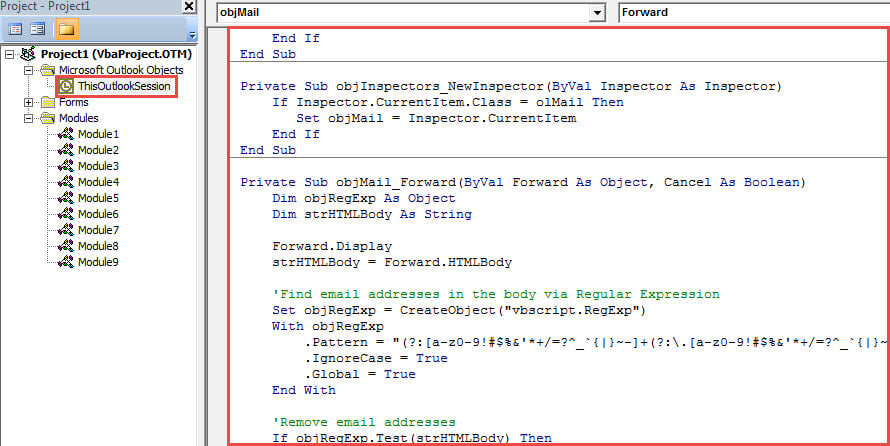
- Poté restartujte program Outlook, abyste toto nové makro aktivovali.
- Nakonec můžete pořídit snímek:
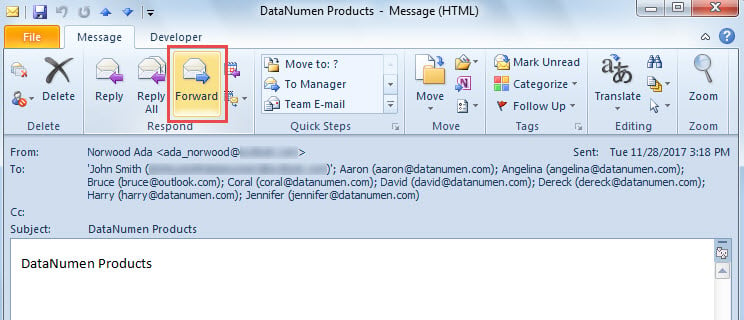
- Vyberte nebo otevřete e-mail.
- Poté klikněte na tlačítko „Vpřed“ ve skupině „Odpovědět“.

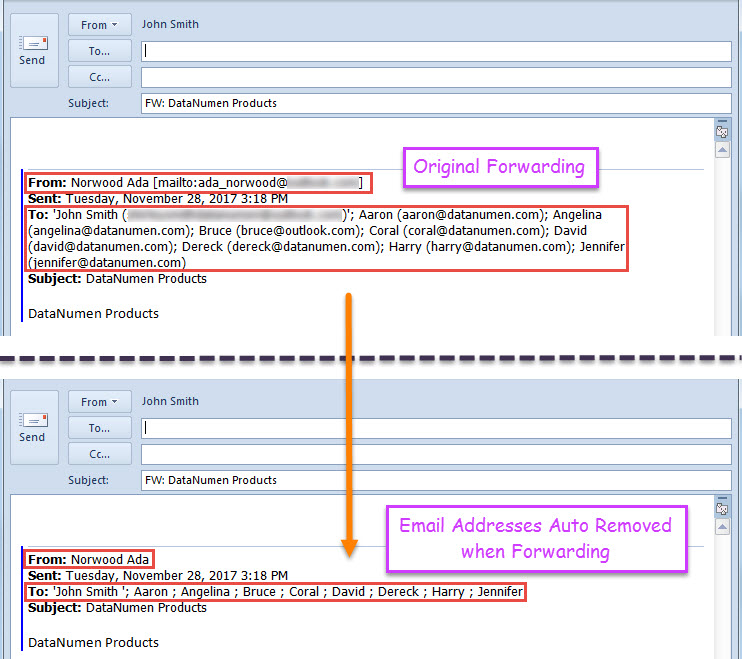
- Nakonec se zobrazí nový e-mail pro přeposílání, ve kterém byly smazány e-mailové adresy původního odesílatele a příjemců.

Uklidněte se v případě korupce Outlooku
Když se ve vašem Outlooku vyskytnou nějaké problémy, můžete propadnout panice nebo strachu Outlook korupce. Upřímně řečeno, spěch a starosti mohou běžně vést k mnoha dalším problémům s vaším Outlookem. Proto nepropadejte panice, ale v relevantních případech zachovejte klid. A co víc, pokud jste si ponechali robustní nástroj na opravu PST, jako je DataNumen Outlook Repair, můžete jej jednoduše použít k řešení problémů s aplikací Outlook.
Úvod autora:
Shirley Zhang je expertem na obnovu dat DataNumen, Inc., která je světovým lídrem v oblasti technologií pro obnovu dat, včetně opravit sql a výhledové softwarové produkty pro opravy. Pro více informací navštivte www.datanumen.com