
Pokud jste zvyklí odstraňovat přílohy e-mailů poté, co je odešlete, můžete použít metodu uvedenou v tomto článku, která spočívá v použití aplikace Outlook VBA k automatickému získání.
Protože přílohy odchozích e-mailů jsou obvykle uloženy ve vašem vlastním počítači, můžete být zvyklí přílohy po odeslání e-mailů mazat. Díky tomu zůstane váš soubor PST v malé velikosti, což může nejen zajistit dobrý výkon vašeho Outlooku, ale také snížit pravděpodobnost poškození PST. Pokud tedy chcete nechat Outlook automaticky mazat přílohy odchozích e-mailů, můžete použít následující metodu, která spočívá v použití kódů VBA.
Automatické odstranění příloh e-mailu po jeho odeslání
- Hned na začátku spusťte aplikaci Outlook.
- Poté stiskněte klávesové zkratky „Alt + F11“.
- Dále se dostanete do editoru Outlook VBA.
- Následně byste měli otevřít okno projektu „ThisOutlookSession“.
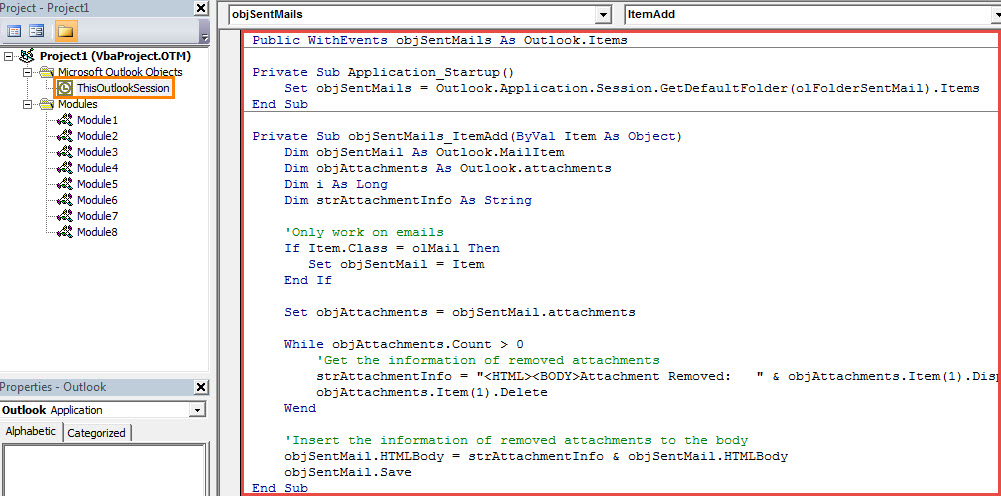
- Poté do něj zkopírujte a vložte následující kódy VBA.
Public WithEvents objSentMails As Outlook.Items

Private Sub Application_Startup()
    Set objSentMails = Outlook.Application.Session.GetDefaultFolder(olFolderSentMail).Items
End Sub

Private Sub objSentMails_ItemAdd(ByVal Item As Object)
    Dim objSentMail As Outlook.MailItem
    Dim objAttachments As Outlook.attachments
    Dim i As Long
    Dim strAttachmentInfo As String

    'Only work on emails
    If Item.Class = olMail Then
       Set objSentMail = Item
    End If

    Set objAttachments = objSentMail.attachments

    While objAttachments.Count > 0
          'Get the information of removed attachments
          strAttachmentInfo = "<HTML><BODY>Attachment Removed: " & objAttachments.Item(1).DisplayName & "</HTML></BODY>---------------------------------------------------------" & strAttachmentInfo
          objAttachments.Item(1).Delete
    Wend

    'Insert the information of removed attachments to the body
    objSentMail.HTMLBody = strAttachmentInfo & objSentMail.HTMLBody
    objSentMail.Save
End Sub
- Poté byste měli tento kód podepsat.
- Nejprve použijte k vytvoření certifikátu Digitální certifikáty pro projekty VBA.
- Poté tento certifikát přiřaďte k novému makru. Klikněte na „Nástroje“ > „Podpis“ a poté postupujte podle pokynů na obrazovce.
- Později se můžete vrátit do hlavního okna aplikace Outlook a kliknout na „Zabezpečení maker“ na kartě „Vývojář“.
- Dále ve vyskakovacím dialogovém okně změňte nastavení maker tak, aby byla povolena digitálně podepsaná makra.
- Nakonec restartujte Outlook, abyste aktivovali nový projekt VBA.
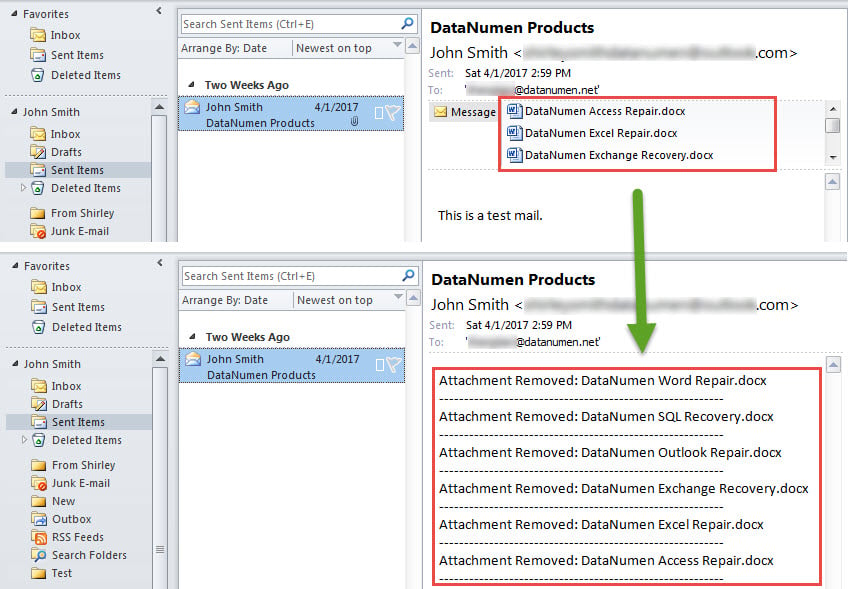
- Od této chvíle se při každém odeslání e-mailu automaticky odstraní jeho přílohy, jako je následující snímek obrazovky:

Vyřešte problémy s Outlookem včas
Je nezpochybnitelným faktem, že Outlook je náchylný k chybám. Pokud tedy chcete chránit data aplikace Outlook před ztrátou nebo poškozením, musíte vynaložit velké úsilí, včetně pravidelného zálohování dat a udržování robustního Oprava aplikace Outlook nástroj v okolí, jako např DataNumen Outlook Repair.
Úvod autora:
Shirley Zhang je expertem na obnovu dat DataNumen, Inc., která je světovým lídrem v oblasti technologií pro obnovu dat, včetně zkorumpovaný mdf a výhledové softwarové produkty pro opravy. Pro více informací navštivte www.datanumen.com