
Někteří uživatelé touží po metodě, jak zajistit, aby jejich Outlook automaticky vytiskl e-mail, když je přesunut do konkrétní složky. Protože neexistuje žádná taková funkce, která by to podporovala, tento článek vás provede tím, jak toho dosáhnout pomocí aplikace Outlook VBA.
Pokud jste zvyklí přesouvat životně důležité e-maily do konkrétní složky a vždy potřebujete tyto e-maily vytisknout, můžete doufat, že aplikace Outlook dokáže automaticky vytisknout e-maily, když jsou přesunuty do určené složky. I když to nemůžete realizovat pomocí pravidel Outlooku, stále toho lze dosáhnout pomocí VBA. Nyní čtěte dále a získejte podrobný kód VBA a kroky.
Automatický tisk e-mailu při jeho přesunutí do konkrétní složky
- Nejprve byste měli spustit aplikaci Outlook jako obvykle.
- Poté, po vstupu na hlavní obrazovku aplikace Outlook, musíte stisknout klávesy „Alt + F11“.
- Dále v následujícím okně „Microsoft Visual Basic for Applications“ musíte najít a otevřít projekt „ThisOutlookSession“.
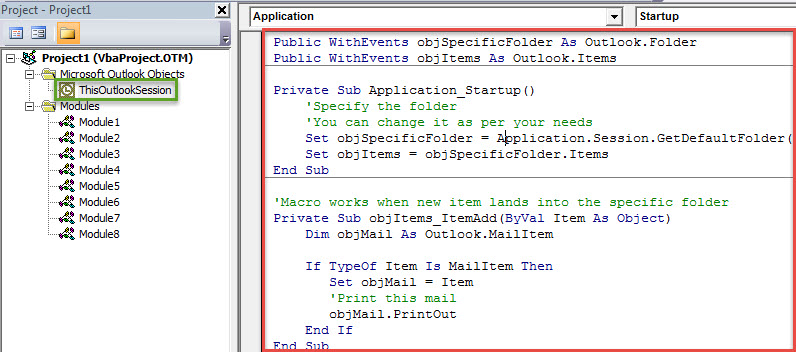
- Poté můžete zkopírovat následující kód VBA do tohoto okna projektu.
Public WithEvents objSpecificFolder As Outlook.Folder
Public WithEvents objItems As Outlook.Items

Private Sub Application_Startup()
    'Specify the folder
    'You can change it as per your needs
    Set objSpecificFolder = Application.Session.GetDefaultFolder(olFolderInbox).folders("Print")
    Set objItems = objSpecificFolder.Items
End Sub

'Macro works when new item lands into the specific folder
Private Sub objItems_ItemAdd(ByVal Item As Object)
    Dim objMail As Outlook.MailItem

    If TypeOf Item Is MailItem Then
       Set objMail = Item
       'Print this mail
       objMail.PrintOut
    End If
End Sub
- Následně byste měli tento kód podepsat.
- Klepněte na "Nástroje" na panelu nástrojů.
- V rozevíracím seznamu vyberte možnost „Digitální podpis“.
- Poté ve vyskakovacím dialogovém okně postupujte podle pokynů na obrazovce a podepište tento projekt VBA.
- Později můžete ukončit okno editoru VBA. V hlavním okně aplikace Outlook přejděte na kartu „Vývojář“ a klikněte na tlačítko „Zabezpečení maker“.
- Ve vyskakovacím okně můžete změnit nastavení maker aplikace Outlook a povolit digitálně podepsaná makra.
- Nakonec restartujte aplikaci Outlook, abyste aktivovali nové makro.
- Od této chvíle, pokaždé, když je e-mail přesouván do předdefinované složky, Outlook jej okamžitě vytiskne.
Načíst data PST z kompromitovaného souboru
Jakmile dojde k vážnému poškození vašeho Outlooku, musíte pokračovat a získat zpět data Outlooku z poškozeného souboru PST. Pokud máte zálohy, je velmi snadné a pohodlné obnovit data. Pokud nejsou žádné zálohy, můžete zkusit scanpst. Ale pokud selže, měli byste se rozhodnout pro mnohem impozantnější nástroj obnovy, jako je např DataNumen Outlook Repair. To může skenovat a minimalizovat poškození PST bez jakéhokoli povyku.
Úvod autora:
Shirley Zhang je expertem na obnovu dat DataNumen, Inc., která je světovým lídrem v oblasti technologií pro obnovu dat, včetně zkorumpovaný mdf a výhledové softwarové produkty pro opravy. Pro více informací navštivte www.datanumen.com