
Mnoho uživatelů touží po metodách, jak nakonfigurovat Outlook tak, aby automaticky přesouval odeslané pozvánky na schůzky do konkrétní složky. V tomto článku se podělíme o snadný způsob, jak to realizovat.
Outlook vždy ukládá všechny typy odeslaných položek, bez ohledu na e-maily, požadavky na úkoly nebo pozvánky na schůzky, do složky „Odeslané položky“. Tímto způsobem zjistíte, že vaše složka „Odeslané položky“ je značně chaotická. Proto můžete chtít, aby váš Outlook automaticky přesunul a uložil pozvánky na schůzku do jiné složky.

Když píšete e-mail, můžete na kartě Možnosti najít „Uložit odeslanou položku do jiné složky“. Umožňuje uživatelům změnit složku pro ukládání e-mailů před odesláním. Pro pozvánku na schůzku však taková funkce není k dispozici. Co můžete udělat, je přesunout odeslané pozvánky na schůzku po odeslání. Dále vás naučíme, jak dosáhnout takového „automatického přesunu“ pomocí kódu VBA.
Automaticky přesunout odeslané pozvánky na schůzky do konkrétní složky
- Na úplném začátku stiskněte v aplikaci Outlook tlačítka „Alt + F11“.
- Poté, co se dostanete do editoru VBA, otevřete projekt „ThisOutlookSession“.
- Dále zkopírujte a vložte následující kód VBA do tohoto projektu.
'As Meeting will be auto saved in Sent Items folder
'Here we will monitor the new item in this folder
Public WithEvents objSentFolder As Outlook.Folder
Public WithEvents objSentItems As Outlook.Items

Private Sub Application_Startup()
    Set objSentFolder = Outlook.Application.Session.GetDefaultFolder(olFolderSentMail)
    Set objSentItems = objSentFolder.Items
End Sub

Private Sub objSentItems_ItemAdd(ByVal Item As Object)
    Dim objMeetingInvitation As Outlook.MeetingItem
    Dim objTargetFolder As Outlook.Folder

    'If the new item is meeting item
    If TypeOf Item Is MeetingItem Then
       Set objMeetingInvitation = Item

       'Get the target folder
       On Error Resume Next
       Set objTargetFolder = objSentFolder.Folders("Meeting Requests")
       If objTargetFolder Is Nothing Then
          Set objTargetFolder = objSentFolder.Folders.Add("Meeting Requests")
       End If

       'Move it
       objMeetingInvitation.Move objTargetFolder
    End If
End Sub
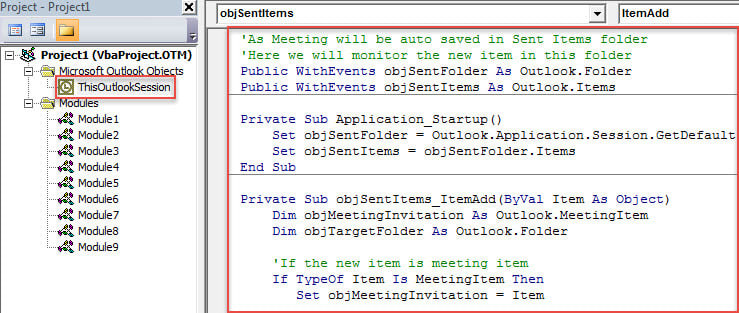
- Následně umístěte kurzor do podprogramu „Application_Startup“ a stiskněte klávesu „F5“, čímž aktivujete toto nové makro.
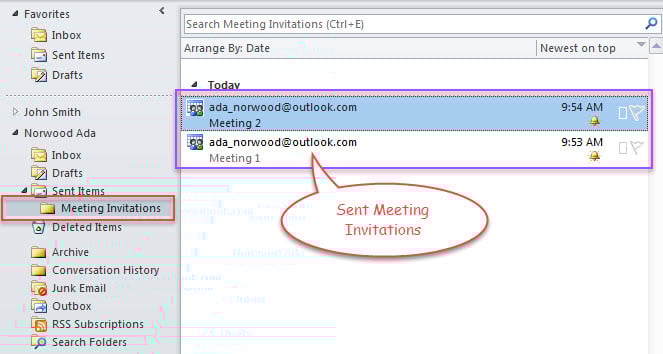
- Od té doby se pokaždé, když odešlete pozvánku na schůzku, automaticky přesune do cílové složky předdefinované ve výše uvedeném kódu, jako na obrázku níže.

Záležitosti nezbytnosti v aplikaci Outlook Data Recovery
Jak všichni víme, Outlook může občas selhat. Uživatelé se proto běžně setkávají, že se soubor aplikace Outlook stává nedostupným. V té době musíte provést obnovu dat aplikace Outlook. Pokud jste v tomto ohledu úplným nováčkem, musíte provést určité přípravy, včetně kontroly záloh dat, nástroje pro opravu doručené pošty – Scanpst a také důvěryhodného externího nástroje pro opravu aplikace Outlook, jako je např. DataNumen Outlook Repair. S nimi můžete opravit Outlook pilník, aniž byste se zapotili.
Úvod autora:
Shirley Zhang je expertem na obnovu dat DataNumen, Inc., která je světovým lídrem v oblasti technologií pro obnovu dat, včetně SQL Server korupce a výhledové softwarové produkty pro opravy. Pro více informací navštivte www.datanumen.com