
Pokud chcete automaticky přesunout příchozí e-maily se specifickými hypertextovými odkazy v těle zprávy do složky Nevyžádaná pošta ve vašem Outlooku, můžete použít metodu uvedenou v tomto článku.
Filtr nevyžádané pošty aplikace Outlook někdy nesprávně označí skutečné e-maily jako nevyžádané. Můžete tedy upřednostnit nízkou úroveň ochrany nevyžádané pošty v Outlooku. V tomto případě však filtr nevyžádané pošty aplikace Outlook nemusí rozpoznat mnoho nevyžádaných e-mailů, například e-maily s rizikovými hypertextovými odkazy. Nejen, že přeplní složku doručené pošty, ale také může infikovat vaše data aplikace Outlook, pokud kliknete na odkazy. Kromě toho, pokud se vám nelíbí příjem e-mailů, které obsahují konkrétní hypertextové odkazy, můžete je také přesunout do složky Nevyžádaná pošta. Proto se zde zaměříme na tento problém a poradíme vám, jak využít VBA k automatickému přesunu příchozích e-mailů pomocí konkrétních hypertextových odkazů do složky Nevyžádaná pošta.
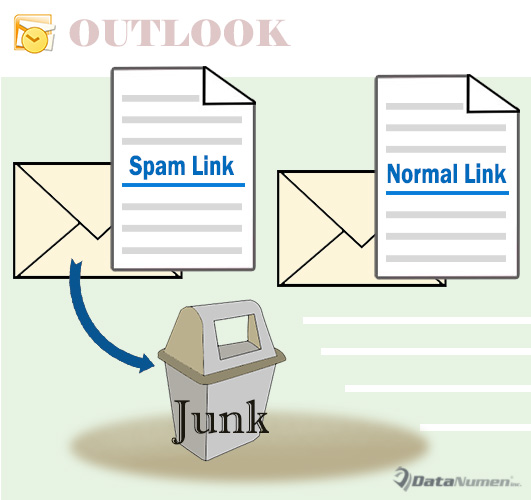
Automaticky přesouvat e-maily pomocí konkrétních hypertextových odkazů do složky nevyžádané pošty
- Hned na začátku spusťte aplikaci Outlook.
- Poté v hlavním okně Outlooku stiskněte klávesy „Alt + F11“.
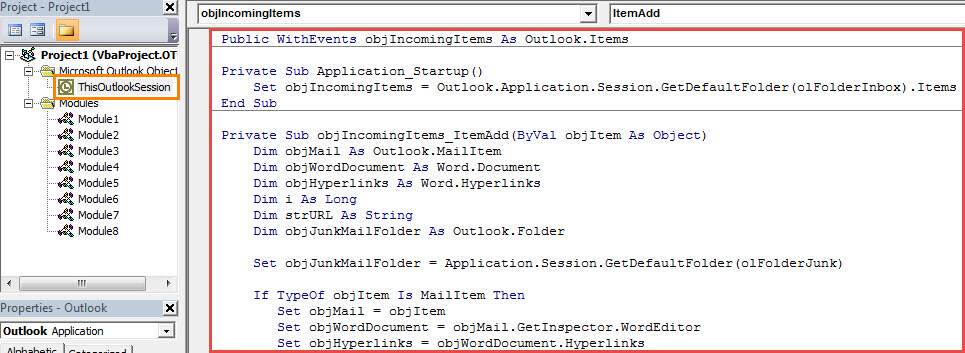
- Následně v rozbalovacím okně „Microsoft Visual Basic for Applications“ otevřete projekt „ThisOutlookSession“.
- Dále zkopírujte a vložte následující kód VBA do tohoto okna projektu.
Public WithEvents objIncomingItems As Outlook.Items

Private Sub Application_Startup()
    Set objIncomingItems = Outlook.Application.Session.GetDefaultFolder(olFolderInbox).Items
End Sub

Private Sub objIncomingItems_ItemAdd(ByVal objItem As Object)
    Dim objMail As Outlook.MailItem
    Dim objWordDocument As Word.Document
    Dim objHyperlinks As Word.Hyperlinks
    Dim i As Long
    Dim strURL As String
    Dim objJunkMailFolder As Outlook.Folder

    Set objJunkMailFolder = Application.Session.GetDefaultFolder(olFolderJunk)

    If TypeOf objItem Is MailItem Then
       Set objMail = objItem
       Set objWordDocument = objMail.GetInspector.WordEditor
       Set objHyperlinks = objWordDocument.Hyperlinks

       If objHyperlinks.Count > 0 Then
          For i = objHyperlinks.Count To 1 Step -1
              strURL = objHyperlinks.Item(i).Address
              'Check if the hyperlink addresses contain specific words
              'You can change the condition as per your needs
              If InStr(LCase(strURL), "www.test.com") > 0 Or InStr(LCase(strURL), "www.sales.com") > 0 Then
                 objMail.Move objJunkMailFolder
              End If
          Next i
       End If
    End If
End Sub
- Poté tento kód podepište jako obvykle.
- Později změňte nastavení maker aplikace Outlook a povolte podepsaná makra.
- Nakonec restartujte Outlook, abyste povolili nově přidaný projekt VBA.
- Od této chvíle budou všechny příchozí e-maily, které obsahují konkrétní hypertextové odkazy, automaticky přesunuty do složky Nevyžádaná pošta.
Chyby PST se mohou občas vyskytnout
Přestože se může pochlubit různými výkonnými funkcemi, Outlook stále nedokáže odstranit chyby PST. Proto je pro uživatele Outlooku náročné, únavné, ale životně důležité chránit svá PST data před ztrátou. Jedním z nejúčinnějších způsobů je pravidelné zálohování souboru PST, což výrazně přispěje k budoucímu vývoji. Obnova PST po neočekávané korupci PST.
Úvod autora:
Shirley Zhang je expertem na obnovu dat DataNumen, Inc., která je světovým lídrem v oblasti technologií pro obnovu dat, včetně opravit SQL Server a výhledové softwarové produkty pro opravy. Pro více informací navštivte www.datanumen.com