
Při vaší práci je důležité vědět, kdy jste upravovali nebo prohlíželi soubor Excel. V tomto článku vám ukážeme, jak automaticky zaznamenávat čas při otevření nebo zavření souboru Excel.
Zaznamenáním času otevření souboru aplikace Excel a zavření souboru budete vědět, kdy jste soubor upravili nebo si soubor prohlédli. S těmito záznamy můžete znát svůj pracovní proces. Kromě toho vám sledování souborů může také pomoci zabránit tomu, aby vaše soubory byly úmyslně nebo neúmyslně změněny jinými lidmi. Následující část vám ukáže, jak tento úkol dokončit.
Zaznamenejte čas
- Stiskněte klávesové zkratky „Alt + F11“ na klávesnici. Otevře se tedy editor jazyka Visual Basic.
- A pak dvakrát klikněte na „ThisWorkbook“ v projektu VBA.
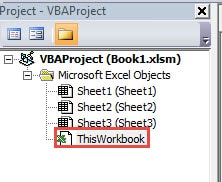
- Nyní zadejte do okna následující kódy:
Private Sub Workbook_Open()
  Dim nLastUsedRowIndex As Integer

  nLastUsedRowIndex = Application.WorksheetFunction.CountA(Worksheets("Access Time").Range("A:A")) + 1
  Range("A" & nLastUsedRowIndex) = Now
End Sub

Private Sub Workbook_BeforeClose(Cancel As Boolean)
  Dim nLastUsedRowIndex As Integer

  nLastUsedRowIndex = Application.WorksheetFunction.CountA(Worksheets("Access Time").Range("B:B")) + 1
  Range("B" & nLastUsedRowIndex) = Now

  'Save the file and then exit the application
  ActiveWorkbook.Save
  Application.Quit
End Sub
Po zavření souboru bude v listu nový obsah. Ve druhém makru, když zavřete soubor, Excel automaticky uloží nový obsah. Zde zadáme čas do sloupce A a sloupce B v listu s názvem „Access Time“. Můžete je také upravit podle svých potřeb.
- Poté tento soubor uložte do počítače jako soubor s podporou maker.
- V tomto kroku zavřete soubor. Ve chvíli, kdy soubor zavřete, se ve sloupci B objeví čas.
- Poté znovu otevřete soubor a uvidíte dvě buňky s časem.
- A pak smažte čas v buňce B2. Proto při příštím zavření souboru bude čas otevření a čas uzavření vzájemně korespondovat.

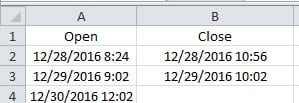
Z výše uvedených kroků můžete vidět, že tento úkol je velmi snadné dokončit. Když soubor otevřete a příště zavřete, ve dvou buňkách bude nový čas.
Udělejte pro své soubory Excel správnou věc
Je nevyhnutelné, že se setkáte s poškozením Excelu. Některé z nich lze opravit restartem této aplikace. Závažnější situace se však nedají tak snadno vyřešit. V případě datové katastrofy je třeba s poškozenými soubory udělat správné věci. Jednou ze správných věcí je použití nástroje třetí strany. Tento nástroj může... opravit poškozené xls a řešit další problémy v Excelu. Z těchto datových katastrof se proto nemusíte obávat.
Úvod autora:
Anna Ma je expertem na obnovu dat v DataNumen, Inc., která je světovým lídrem v oblasti technologií pro obnovu dat, včetně opravit poškození souboru dokumentu Word a výhledové softwarové produkty pro opravy. Pro více informací navštivte www.datanumen.com