
Někteří uživatelé chtějí, aby Outlook v každém příchozím e-mailu prohledával všechny výskyty konkrétních slov a poté je automaticky zvýrazňoval. Ačkoli Outlook takovou nativní funkci nenabízí, lze ji stále realizovat pomocí kódu VBA uvedeného v tomto příspěvku.
Aby bylo možné rychle zjistit důležitý text v dlouhých a zdlouhavých e-mailech, mnoho uživatelů by chtělo automaticky zvýraznit konkrétní slova. To znamená, že Outlook by měl automaticky prohledávat všechny příchozí e-maily a zvýrazňovat konkrétní slova v této poště. Bezpochyby Outlook takovou funkci neposkytuje. Abyste toho dosáhli, musíte použít jiné prostředky, například následující, který používá VBA.
Automaticky zvýrazňovat všechny výskyty konkrétních slov pro každý příchozí e-mail
- Nejprve spusťte program Outlook.
- Na hlavní obrazovce aplikace Outlook byste měli stisknout klávesy „Alt + F11“, abyste získali přístup k editoru VBA.
- Poté byste v nově vznikajícím okně „Microsoft Visual Basic for Applications“ měli otevřít modul, který se nepoužívá.
- Následně můžete do tohoto modulu zkopírovat následující kód VBA.
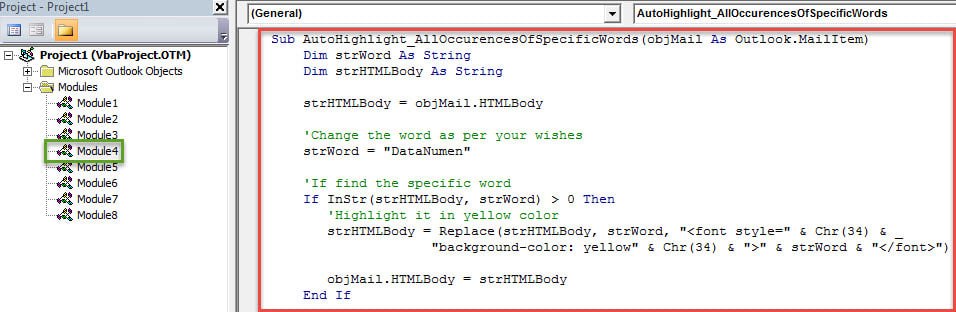
Sub AutoHighlight_AllOccurencesOfSpecificWords(objMail As Outlook.MailItem)
    Dim strWord As String
    Dim strHTMLBody As String

    strHTMLBody = objMail.HTMLBody

    'Change the word as per your wishes
    strWord = "DataNumen"

    'If find the specific word
    If InStr(strHTMLBody, strWord) > 0 Then
       'Highlight it in yellow color
       strHTMLBody = Replace(strHTMLBody, strWord, "<font style=" & Chr(34) & "background-color: yellow" & Chr(34) & ">" & strWord & "</font>")

       objMail.HTMLBody = strHTMLBody
    End If

    'Add more words to be highlighted as per your needs
    strWord = "Outlook"

    If InStr(strHTMLBody, strWord) > 0 Then
       strHTMLBody = Replace(strHTMLBody, strWord, "<font style=" & Chr(34) & "background-color: yellow" & Chr(34) & ">" & strWord & "</font>")

       objMail.HTMLBody = strHTMLBody
    End If

    objMail.Save
End Sub
- Později budete muset vytvořit nové pravidlo pro spuštění tohoto skriptu. Postupujte podle následujících kroků:
- Nejprve ukončete editor VBA jako obvykle.
- Poté přejděte do nabídky „Soubor“ a stiskněte tlačítko „Spravovat pravidla a upozornění“.
- V novém vyskakovacím dialogovém okně „Pravidla a upozornění“ stiskněte tlačítko „Nové pravidlo“.
- Dále v dialogovém okně „Průvodce pravidly“ vyberte „Použít pravidlo na zprávy, které dostávám“ a stiskněte „Další“.
- A pak můžete určit podmínky pravidla podle svých potřeb. Nebo pokud není podmínka, můžete přímo kliknout na „Další“> „Ano“.
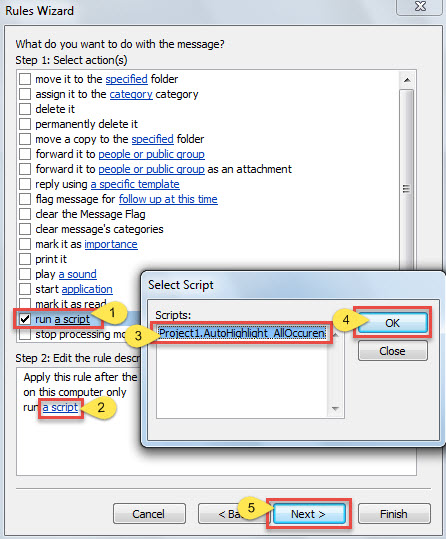
- Poté byste měli zvolit akci „Pravidlo skriptu“.
- Později klikněte na odkaz „skript“ v poli „Krok 2“.
- V malém vyskakovacím okně vyberte dříve přidané makro.
- Dále stiskněte „OK“ a „Další“.

- Poté nastavte libovolné výjimky a klikněte na „Další“.
- Na závěrečné obrazovce „Průvodce pravidly“ zadejte název tohoto pravidla a kliknutím na tlačítko „Dokončit“ toto pravidlo uložte.
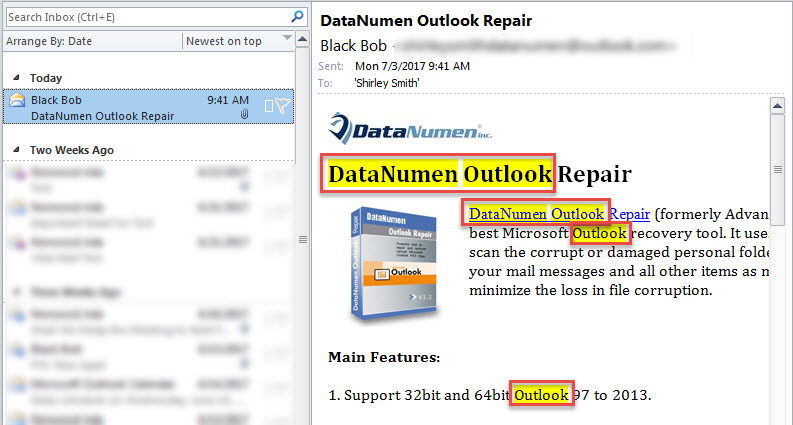
- Od této chvíle bude Outlook automaticky hledat v každém příchozím e-mailu předdefinovaná slova a zvýrazňovat je žlutou barvou, která se zobrazuje jako následující snímek obrazovky:

Provádějte zálohy PST v pravidelných intervalech
Přestože Outlook uspokojil řadu našich potřeb, stále se nedokáže zbavit chyb a poškození. Je zranitelný vůči různým faktorům, jako je nesprávné vypnutí, virová infekce, poruchy hardwaru atd. Proto je nezbytné pravidelně zálohovat soubory PST z Outlooku, abyste mohli data PST ze záloh snadno a bez námahy obnovit. Pokud zálohy selžou, můžete vyzkoušet vestavěný nástroj – scanpst. Na trhu také existuje mnohem podobný software pro opravy DataNumen Outlook Repair. Tento nástroj má ramena nad svými vrstevníky kvůli vysoké míře obnovy PST.
Úvod autora:
Shirley Zhang je expertem na obnovu dat DataNumen, Inc., která je světovým lídrem v oblasti technologií pro obnovu dat, včetně oprava sql a výhledové softwarové produkty pro opravy. Pro více informací navštivte www.datanumen.com