
V tomto článku se zaměříme na to, jak vám ukázat způsob automatického skrytí obrázků a tvarů pomocí VBA při tisku dokumentu Word.
V jednom z našich předchozích příspěvků jsme představili 4 způsoby, jak skrýt obrázky a tvary, aby se zabránilo jejich tisku. Podrobnosti naleznete v tomto článku: 4 způsoby, jak ušetřit inkoust tiskem dokumentu Word bez obrázků a tvarů
4 obvyklé způsoby, které jsme navrhli druhý den, však nejprve vyžadují skrytí obrázků a tvarů na obrazovce. A co víc, pro tisk souborů musíte ručně přepnout do zákulisí Wordu. Poté, pokud chcete zachovat neporušené obrázky a tvary na obrazovce, je pouze možné vrátit zpět všechny předchozí akce.
Proto bychom vám rádi představili makro způsob, jak vám pomoci ušetřit úsilí.
Kroky ke spuštění makra
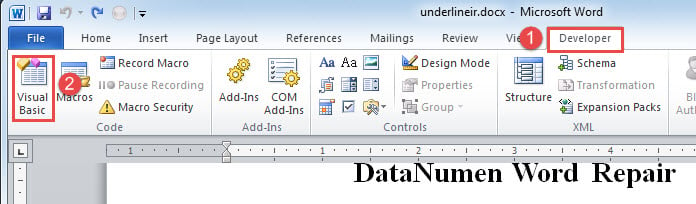
- Nejprve klikněte na kartu „Vývojář“.
- Poté kliknutím na „Visual Basic“ otevřete editor VBA.
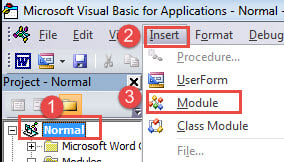
- Poté klikněte na „Normální“ a vložte nový modul kliknutím na kartu „Vložit“.
- Poté zvolte „Modul“.

- Nyní poklepejte na nově vytvořený modul, abyste měli oblast úprav.
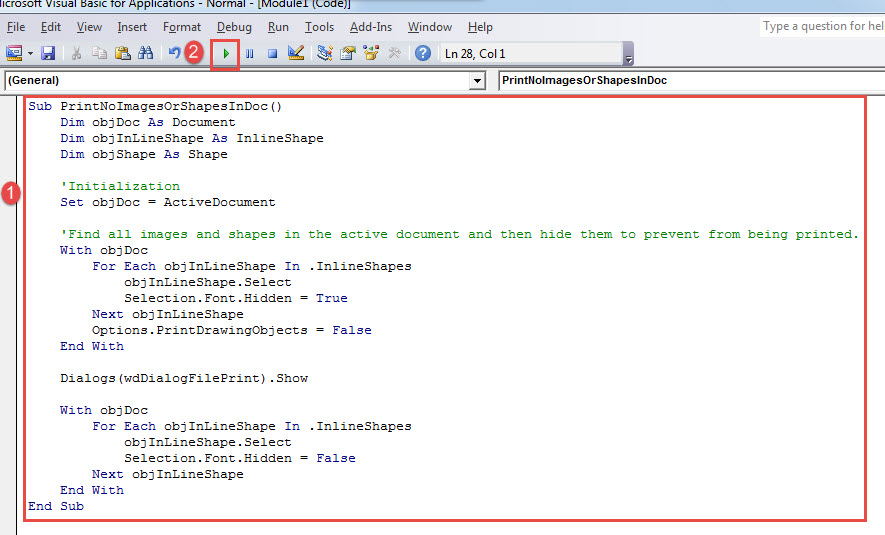
- Vložte následující kódy:
Sub PrintNoImagesOrShapesInDoc()
  Dim objDoc As Document
  Dim objInLineShape As InlineShape
  Dim objShape As Shape

  '  Initialization
  Set objDoc = ActiveDocument

  '  Find all images and shapes in the active document and then hide them to prevent from being printed.
  With objDoc
    For Each objInLineShape In .InlineShapes
      objInLineShape.Select
      Selection.Font.Hidden = True
    Next objInLineShape
    Options.PrintDrawingObjects = False
  End With

  Dialogs(wdDialogFilePrint).Show

  With objDoc
    For Each objInLineShape In .InlineShapes
      objInLineShape.Select
      Selection.Font.Hidden = False
    Next objInLineShape
  End With
End Sub
- Nakonec klikněte na „Spustit“ nebo stiskněte „F5“.

Tímto kliknutím nebo tahem Word zobrazí dialogové okno „Tisk“. Jakmile vyberete vlastnosti tisku, klikněte na „OK“ pro tisk.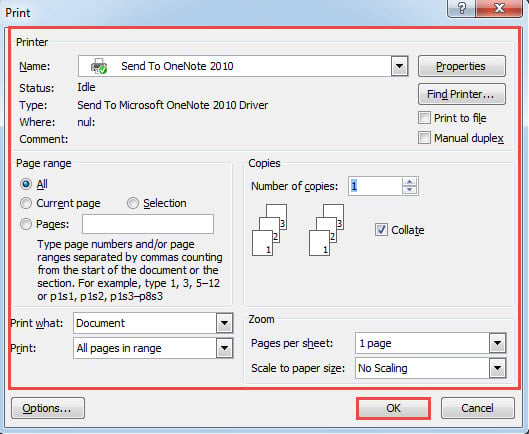
Získáte soubor bez obrázků nebo tvarů, zatímco elektronická verze zůstane stejná. Nyní v případě, že potřebujete vytisknout více souborů kromě obrázků a tvarů, je zde tato cesta.
- Nejprve uspořádejte všechny soubory do stejné složky.
- Poté opakujte všechny výše uvedené kroky, abyste nainstalovali a spustili makro v editoru VBA, pouze abyste makro nahradili tímto:
Sub PrintMultiDocWithNoImagesAndShapes()
  Dim objDoc As Document
  Dim objInLineShape As InlineShape
  Dim objShape As Shape
  Dim strFile As String, strFolder As String

  '  Initialization

  strFolder = "C:\Users\Public\Documents\New folder\"
  strFile = Dir(strFolder & "*.docx", vbNormal)

  While strFile <> ""
    Set objDoc = Documents.Open(FileName:=strFolder & strFile)

    '  Open each doc and print it withour images and shapes.
    With objDoc
      For Each objInLineShape In .InlineShapes
        objInLineShape.Select
        Selection.Font.Hidden = True
      Next objInLineShape
      Options.PrintDrawingObjects = False
    End With

    Dialogs(wdDialogFilePrint).Show

    With objDoc
      For Each objInLineShape In .InlineShapes
        objInLineShape.Select
        Selection.Font.Hidden = False
      Next objInLineShape
    End With
    objDoc.Save
    objDoc.Close
    strFile = Dir()
  Wend
End Sub
Hodnocení:
V řádku kódu „strFolder =“ C: \ Users \ Public \ Documents \ New folder \ ”” nahraďte cestu k souboru skutečnou složkou, do které ukládáte soubory.
Nutnost opravit poškozené soubory
Ačkoli ztráta souborů není v současné době cizím tématem, někteří lidé stále podkopávají její důležitost oprava dokumentuNěkteří poškozené soubory prostě zahodí. Ale co když je to opravdu kritický soubor? Budete mít s blížícím se termínem dost času na to, abyste začali znovu? Odpověď je zřejmá. Pokud jde o obnovení poškozených dokumentů, je výběr spolehlivého nástroje zcela nezbytný.
Úvod autora:
Vera Chen je expertka na obnovu dat DataNumen, Inc., která je světovým lídrem v oblasti technologií pro obnovu dat, včetně poškozené xls a pdf opravy softwarových produktů. Pro více informací navštivte www.datanumen.com