
Někteří uživatelé by rádi automaticky zaznamenávali informace o přílohách do každého příchozího e-mailu. Tento článek bude sdílet rychlý čas k jeho snadné realizaci.
Pokud jste zvyklí exportovat informace o přílohách jednotlivých příchozích e-mailů aplikace Outlook do souboru aplikace Excel, možná budete toužit po některých přístupech, které aplikaci Outlook umožní provádět tuto práci automaticky. Tímto způsobem se můžete ručně zbavit sledování příloh. Naštěstí, i když Outlook neposkytuje takovou přímou funkci, stále toho můžete dosáhnout trochou skriptování. Nyní vás krok za krokem naučíme.
Automaticky exportovat informace o přílohách příchozích e-mailů do aplikace Excel
- Nejprve spusťte aplikaci Outlook.
- Poté přejděte do editoru VBA pomocí „Alt + F11“.
- Dále zkopírujte následující kód VBA do modulu.
Sub AutoExportAttachmentInfo(objMail As Outlook.MailItem)
    Dim objExcelApp As Excel.Application
    Dim objExcelWorkbook As Excel.Workbook
    Dim objExcelWorksheet As Excel.Worksheet
    Dim nLastRow As Integer
    Dim objAttachment As Outlook.Attachment

    If objMail.Attachments.Count > 0 Then
       'Change the path to the specific Excel file
       strExcelFile = "E:\Attachment Info.xlsx"

       Set objExcelApp = CreateObject("Excel.Application")
       objExcelApp.Visible = True
       Set objExcelWorkbook = objExcelApp.Workbooks.Open(strExcelFile)
       Set objExcelWorksheet = objExcelWorkbook.Sheets("Sheet1")

       'Export Attachment info to Excel
       For Each objAttachment In objMail.Attachments
           nLastRow = objExcelWorksheet.Range("A" & objExcelWorksheet.Rows.Count).End(xlUp).Row + 1

           With objExcelWorksheet
                .Cells(nLastRow, 1) = objMail.Subject
                .Cells(nLastRow, 2) = objMail.SenderEmailAddress
                .Cells(nLastRow, 3) = objAttachment.FileName
                .Cells(nLastRow, 4) = objMail.ReceivedTime
           End With
       Next

       objExcelWorksheet.Columns("A:C").AutoFit
       objExcelWorkbook.Close True
       objExcelApp.Quit
    End If
End Sub
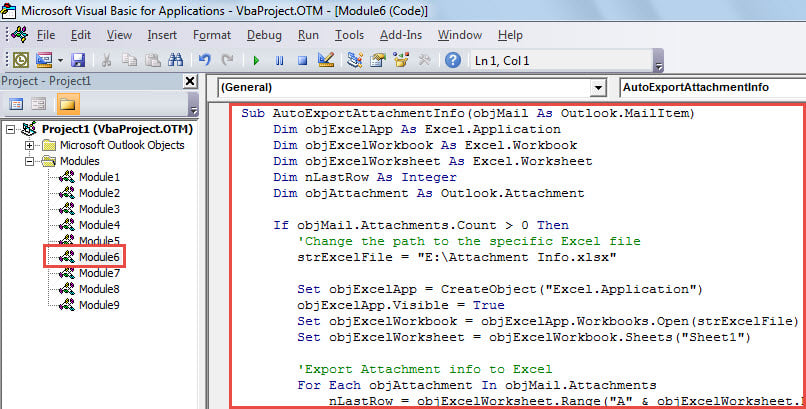
- Poté ukončete editor VBA.
- Následně vytvořte pravidlo pro automatické spuštění tohoto makra při každém příchozím e-mailu.
- Nejprve přejděte do nabídky „Soubor“.
- Poté klikněte na tlačítko „Spravovat pravidla a upozornění“.
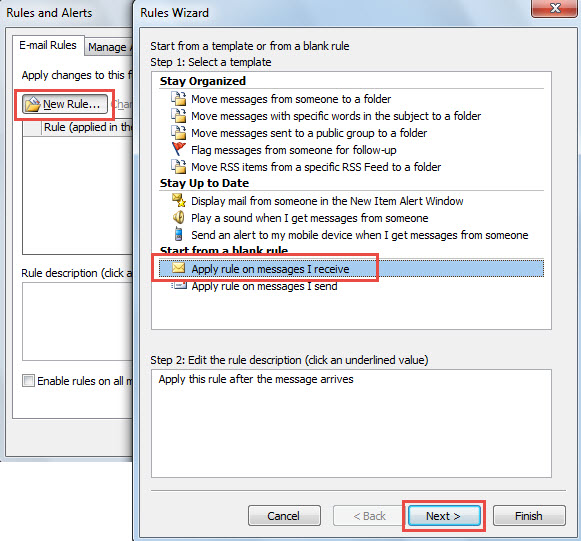
- V dialogovém okně „Pravidla a upozornění“ klikněte na „Nové pravidlo“.
- V dialogovém okně „Průvodce pravidly“ vyberte „Použít pravidlo na zprávy, které dostávám“ a klikněte na „Další“.

- Dále nastavte podmínky pravidla podle svých potřeb a stiskněte „Další“.
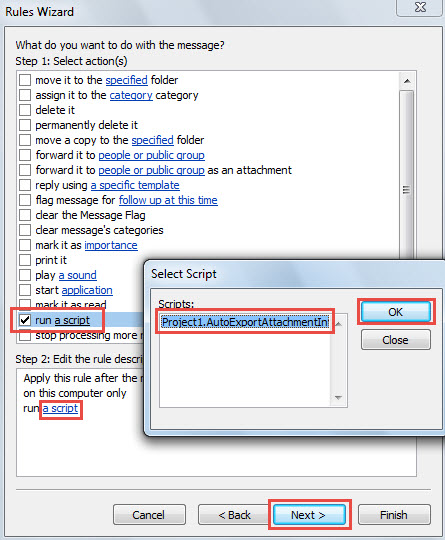
- V kroku „Vybrat akce“ vyberte možnost „Spustit skript“ a vyberte skript „AutoExportAttachmentInfo“.

- Nakonec dokončete nastavení pravidel podle průvodců na obrazovce.
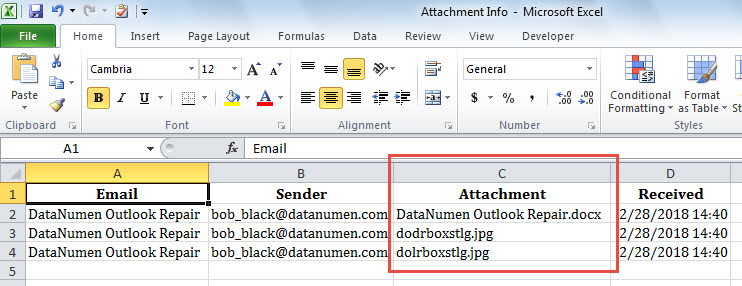
- Od nynějška bude aplikace Outlook automaticky exportovat informace o přílohách do předdefinovaného souboru aplikace Excel, pokud do vaší poštovní schránky dorazí nový e-mail.

Nikdy nestahujte podezřelé přílohy
Obdrželi jste někdy nějaké e-maily od neznámých odesílatelů a obsahující přílohy? Obvykle se doporučuje nedůvěřovat těmto přílohám, protože mohou obsahovat viry. Pokud je stáhnete, mohou být vaše data aplikace Outlook infikována. V tom okamžiku budete muset opravit Outlook soubor. Je to nepochybně uzlovité, pokud se uchýlíte k zdatnému opravnému nástroji, jako je DataNumen Outlook Repair.
Úvod autora:
Shirley Zhang je expertem na obnovu dat DataNumen, Inc., která je světovým lídrem v oblasti technologií pro obnovu dat, včetně zotavit se Sql Server a výhledové softwarové produkty pro opravy. Pro více informací navštivte www.datanumen.com