
Když označíte následný e-mail jako dokončený, Outlook automaticky změní příznak na zaškrtnutí. Pokud doufáte, že Outlook může přímo vymazat příznaky, můžete se obrátit na rychlou metodu uvedenou v tomto článku.
Funkce příznaku sledování je pro uživatele aplikace Outlook opravdu užitečná. Například když obdržíte e-mail, který se týká úkolu nebo jiných důležitých věcí, můžete e-mail označit jako návazný a dokonce i jako termín. Když ji dokončíte, můžete ji také označit jako úplnou, což je velmi snadné.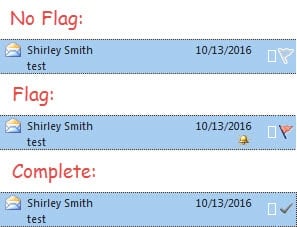
Chcete-li označit položku e-mailu jako dokončenou, stačí kliknout na příznak na konci položky. V tomto okamžiku se původní ikona příznaku změní na ikonu zaškrtnutí. Většina uživatelů si ale přeje, aby Outlook mohl automaticky smazat označení bez ohledu na příznak nebo zaškrtnutí. I když Outlook tuto nativní funkci nemá, stále ji můžete realizovat pomocí Outlook VBA.
Automatické odstranění příznaků při označování následných e-mailů jako dokončených
- Pro začátek můžete spustit Outlook a přepnout na kartu „Vývojář“.
- Poté kliknutím na tlačítko „Visual Basic“ otevřete editor VBA.
- V následujícím okně můžete najít a vybrat projekt „ThisOutlookSession“.
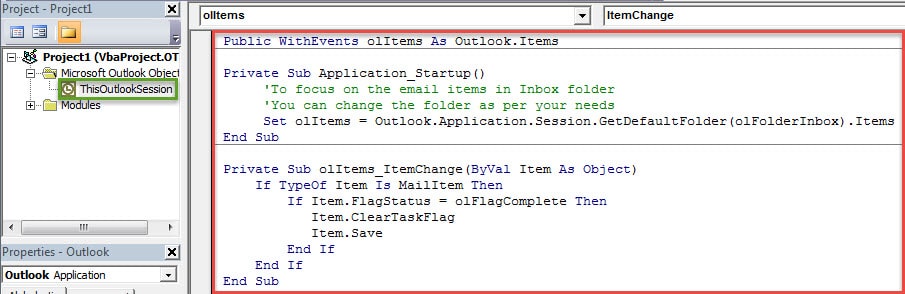
- Po otevření okna projektu „ThisOutlookSession“ byste měli zkopírovat a vložit do něj následující kódy VBA.
Public WithEvents olItems As Outlook.Items

Private Sub Application_Startup()
    'To focus on the email items in Inbox folder
    'You can change the folder as per your needs
    Set olItems = Outlook.Application.Session.GetDefaultFolder(olFolderInbox).Items
End Sub

Private Sub olItems_ItemChange(ByVal Item As Object)
    If Item.Class = olMail Then
       If Item.FlagStatus = olFlagComplete Then
          Item.ClearTaskFlag
          Item.Save
       End If
    End If
End Sub
- Následně byste měli podepsat aktuální projekt VBA.
- Nejprve v nabídce „Start“ vyhledejte „VBA“, abyste našli vestavěný nástroj – „Digitální certifikáty pro projekty VBA“.
- Poté jej použijte k vytvoření nového certifikátu.
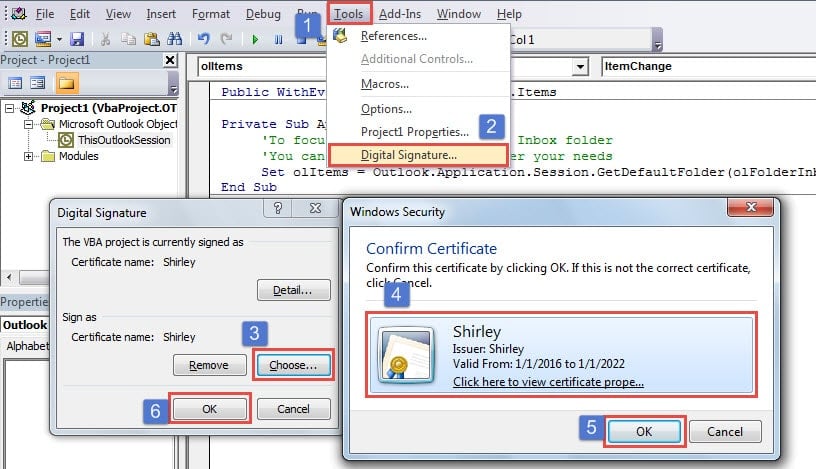
- Dále se můžete vrátit do okna „Visual Basic“ a kliknout na „Nástroje“> „Digitální podpis“.
- Nakonec v rozbalovacích dialogových oknech vyberte cílový certifikát a aktivujte jej.

- Poté byste měli změnit nastavení maker aplikace Outlook. Povolte pouze tato digitálně podepsaná makra a zakažte všechna ostatní neznámá makra.
- Nakonec to můžete vyzkoušet.
- Otevřete složku pošty, která je přednastavena ve vašich kódech.
- Poté označte e-mail.
- Poté klikněte na příznak a označte jej jako dokončený.
- Vlajka bude vymazána a také neuvidíte zaškrtnutí.
Posílení ochrany dat aplikace Outlook
Navzdory tomu, že se může chlubit několika funkcemi, Outlook stále nemůže být imunní vůči chybám a poškozením. Pokud tedy chcete chránit svá data aplikace Outlook, musíte si dávat pozor na všechna potenciální rizika spojená s vaším Outlookem. Kromě toho musíte připravit Produkt pro opravu chyb aplikace Outlook PST, jako DataNumen Outlook Repair. Nejen, že vám pomůže vyřešit drobné chyby, ale také zachrání poškozená data aplikace Outlook.
Úvod autora:
Shirley Zhang je expertem na obnovu dat DataNumen, Inc., která je světovým lídrem v oblasti technologií pro obnovu dat, včetně opravit poškozená data SQL a výhledové softwarové produkty pro opravy. Pro více informací navštivte www.datanumen.com