
Zde rozumíme postupům použití vlastní pásky na formulář nebo sestavu v MS Access.
Sestavy nebo formuláře, které používáme v MS Access, jsou do značné míry přizpůsobeny tak, aby fungovaly dobře s druhem databáze, kterou máme. A aby byly tyto objekty pro vaši databázi ještě relevantnější, můžete k nim přidat také přizpůsobené pásky. Tyto pásky využívají deklarativní označení XML, které je založené na textu a slouží k zjednodušení procesu vytváření a přidávání přizpůsobení na pás karet. Chcete-li vytvořit uživatelsky přívětivé rozhraní, potřebujete jen několik řádků XML, protože existuje prostor pro flexibilitu při přizpůsobování rozhraní vašeho pásu karet v MS Access. Tyto značky přizpůsobení lze poté uložit v databázi Accessu, v tabulce, propojit s tabulkou aplikace Excel nebo je lze vložit pomocí postupu VBA.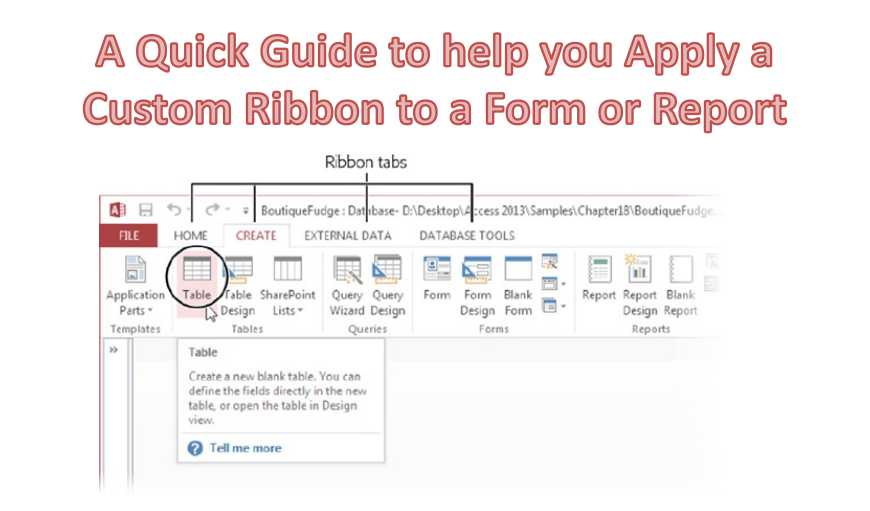
Zde vysvětlíme postup přidávání přizpůsobených stužek do Access Forms nebo Reports při jejich načítání.
Zajištění dostupnosti přizpůsobení pásu karet XML
Použití tabulky USysRibbons pro ukládání XML rozšiřitelnosti pásu karet
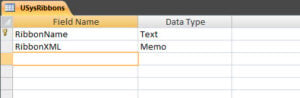 Existují různé metody, které lze použít k zpřístupnění přizpůsobení pásu karet, jednou z nich je použití tabulky USysRibbons. To vám umožní implementovat tato přizpůsobení bez použití kódu VBA nebo makra.
USysRibbons je systémová tabulka vytvořená samotným uživatelem. Při vytváření této tabulky však musíte mít na paměti určité podmínky.
- Mělo by mít konkrétní názvy sloupců, například 'RibbonName' a 'Ribbon XML', aby bylo zajištěno, že přizpůsobení jsou na pásu karet implementována hladce.
- Tyto sloupce by měly mít definovaný datový typ a měly by obsahovat pouze platné a relevantní informace.
Použití metody LoadCustomUI pro načtení XML rozšiřitelnosti pásu karet
Můžete se také rozhodnout pro programové načtení XML rozšiřitelnosti pásu karet pomocí metody LoadCustomUI. To bude vyžadovat, abyste nejprve měli ve své databázi modul, který využívá metodu LoadCustomUI k poskytnutí názvu a označení přizpůsobení XML pro pás karet.
Značky XML můžete získat z objektu Recordset, který byl vytvořen pomocí tabulky, nebo z externího zdroje, jako je soubor XML analyzovaný v řetězci. Můžete také použít označení XML, které bylo vloženo přímo do postupu. Jakmile to provedete, můžete se rozhodnout pro vytvoření několika stužek stejnou metodou. Jen se ujistěte, že každá páska má jedinečný název a atributy ID všech karet, které se používají k vytvoření pásky, jsou také jedinečné.
Jakmile je tento postup dokončen, můžete se rozhodnout pro vytvoření makra AutoExec, které implementuje proceduru pomocí akce RunCode. Díky tomu se metoda LoadCustomUI automaticky použije při spuštění aplikace, a tím se aplikaci zpřístupní všechny pásy karet.
Použití vlastních stužek pro přístup k formulářům a zprávám
- Ujistěte se, že je přizpůsobená páska k dispozici v Accessu.
- Otevřete objekt v návrhovém zobrazení
- Na kartě Návrh vyberte list Vlastnosti.
- Na kartě Vše v okně Vlastnosti vyberte seznam Název pásu karet a vyberte libovolnou pásku.
- Před zavřením uložte a znovu otevřete objekt.
Setkání s poškozenou databází Accessu je pro běžného uživatele Accessu vysoce pravděpodobná událost. Můžete však efektivně ukládat svá data navzdory incidentu poškození přístupu, pokud si ponecháte výkonný nástroj, jako je DataNumen Access Repair na opravit mdb databázové soubory.
Úvod autora:
Vivian Stevens je expert na obnovu dat v DataNumen, Inc., která je světovým lídrem v oblasti technologií pro obnovu dat, včetně oprava sql a excelové softwarové produkty pro obnovu. Pro více informací navštivte www.datanumen.com