
Outlook nenabízí přímou funkci pro vždy otevírání e-mailů v maximalizovaném okně. Chcete-li toho dosáhnout, musíte se uchýlit k aplikaci Outlook VBA. Tento článek vám zpřístupní podrobné kódy a kroky VBA.
Chcete-li otevřít e-mail, můžete na něj dvakrát kliknout. Za normálních okolností se e-mail otevře v malém okně. Ve skutečnosti většina uživatelů dává přednost čtení e-mailů na celé obrazovce, konkrétně v maximalizovaném okně. V tomto případě tedy musíte ručně maximalizovat okno Zprávy kliknutím na tlačítko „Maximalizovat“ v pravém horním rohu. Tváří v tvář takové obtížné a opakující se operaci musíte toužit po metodě, která vám umožní vždy otevírat e-maily v maximalizovaném okně. Ačkoli Outlook nemá takovou přímou funkci, naštěstí to můžete realizovat pomocí kódů VBA. Následuje podrobný postup a kódy VBA.
Vždy otevírejte svůj e-mail v maximalizovaném okně
- Hned na začátku byste měli správně spustit Outlook.
- Poté stiskněte klávesovou zkratku „Alt + F11“ pro přístup k editoru Outlook VBA.
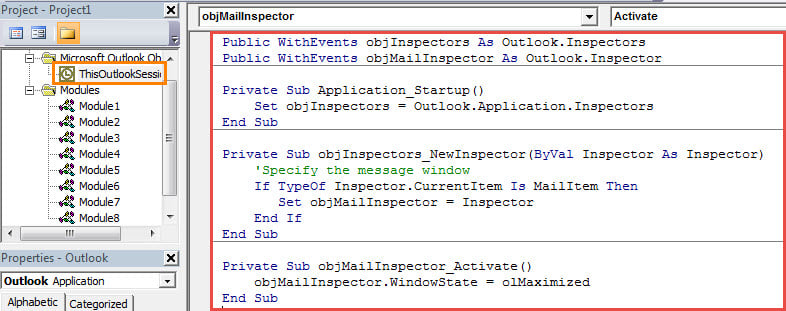
- V dalším vyskakovacím okně najděte projekt „ThisOutlookSession“ a dvakrát na něj klikněte.
- Následně zkopírujte následující kódy VBA do tohoto okna projektu.
Public WithEvents objInspectors As Outlook.Inspectors
Public WithEvents objMailInspector As Outlook.Inspector

Private Sub Application_Startup()
    Set objInspectors = Outlook.Application.Inspectors
End Sub

Private Sub objInspectors_NewInspector(ByVal Inspector As Inspector)
    'Specify the message window
    If TypeOf Inspector.CurrentItem Is MailItem Then
       Set objMailInspector = Inspector
    End If
End Sub

Private Sub objMailInspector_Activate()
    objMailInspector.WindowState = olMaximized
End Sub
- Poté musíte novému projektu VBA přiřadit digitální certifikát. Klepněte na „Nástroje“> „Digitální podpis“ a poté toto makro podepište podle pokynů v rozbalovacím dialogovém okně.
- Později byste měli změnit nastavení maker aplikace Outlook, abyste povolili digitálně podepsaná makra.
- Nakonec restartujte Outlook, abyste aktivovali nové makro.
- Od této chvíle, když dvakrát kliknete na e-mail a otevřete jej, e-mail se automaticky otevře v maximalizovaném okně.
Odhoďte Vexing PST problémy
Pokud máte v úmyslu používat aplikaci Outlook nebo ji využíváte po celá desetiletí, měli byste se připravit na ochranu dat aplikace Outlook. Je to proto, že Outlook je náchylný k chybám a poškozením. To znamená, že vaše data aplikace Outlook se mohou kdykoli poškodit, a to i bez jakýchkoli znamení. V tomto bodě do opravit Outlook data budou dost těžkopádná. Raději proto pravidelně zálohujte svá data aplikace Outlook, abyste v případě poškození dat aplikace Outlook mohli data aplikace Outlook snadno získat zpět.
Úvod autora:
Shirley Zhang je expertem na obnovu dat DataNumen, Inc., která je světovým lídrem v oblasti technologií pro obnovu dat, včetně opravit mdf a výhledové softwarové produkty pro opravy. Pro více informací navštivte www.datanumen.com