
V tomto článku plánujeme poskytnout 8 způsobů, jak nastavit různé barvy pozadí pro záhlaví, zápatí a hlavní dokument v aplikaci Word.
Ve výchozím nastavení nastaví barvu stránky všechny části dokumentu ve stejné barvě pozadí, včetně záhlaví, zápatí a hlavního dokumentu. Co když chceme pro tyto 3 části nastavit různé barvy pozadí?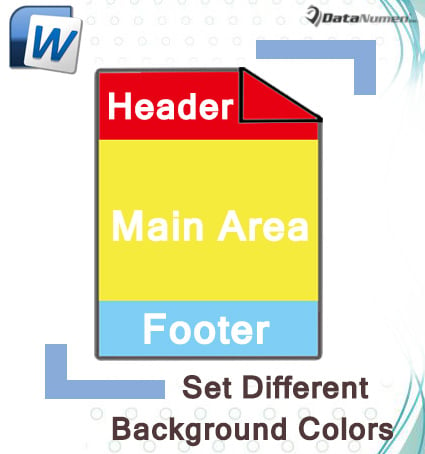
Abychom toho dosáhli, budeme muset nasadit některá alternativní řešení, například takto:
Metoda 1: Vložení tvaru do záhlaví nebo zápatí
Vezměme si nejprve příklad záhlaví.
- Poklepáním na záhlaví vstoupíte do režimu úprav.
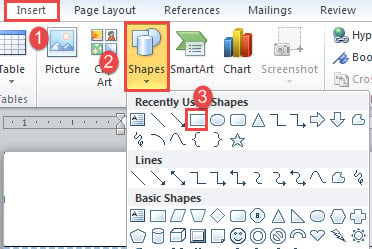
- Poté klikněte na „Vložit“ a poté na „Tvary“.
- Dále v rozbalovací nabídce vyberte možnost Obdélník.

- Počkejte, až se kurzor změní na znaménko plus. Pak jej přetáhněte a nakreslete obdélník velký jako oblast záhlaví.
- Nyní klikněte pravým tlačítkem na tvar. A výběrem možnosti „Formátovat tvar“ otevřete pole se stejným názvem.
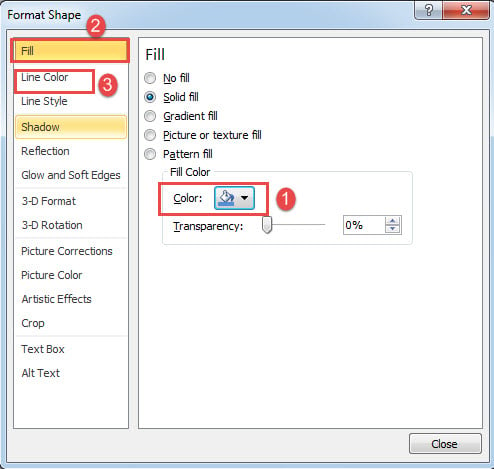
- Poté klikněte na „Výplň“ a vyberte barvu výplně.
- Dále klikněte na „Barva čáry“ a vyberte „Žádná čára“. Zavřete krabici.

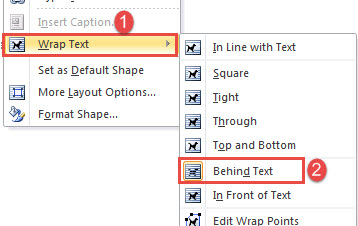
- Klikněte pravým tlačítkem na tvar znovu a vyberte tentokrát „Zalomení textu“.
- V podnabídce klikněte na „Behind Text“.

- Nakonec dvojitým kliknutím na hlavní dokument zavřete záhlaví.
Krok k formátování zápatí je téměř stejný.
Zde je možný výsledek: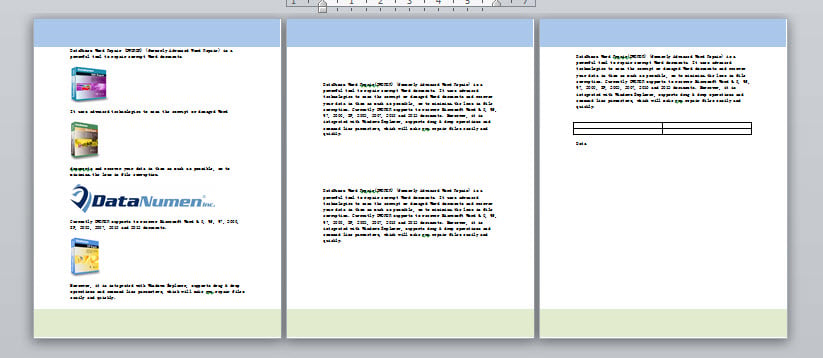
Metoda 2: Vložte textové pole do záhlaví nebo zápatí
Podobně si popíšeme, jak to udělat v záhlaví jako ukázku.
- Nejprve poklepáním na záhlaví přejděte do režimu úprav.
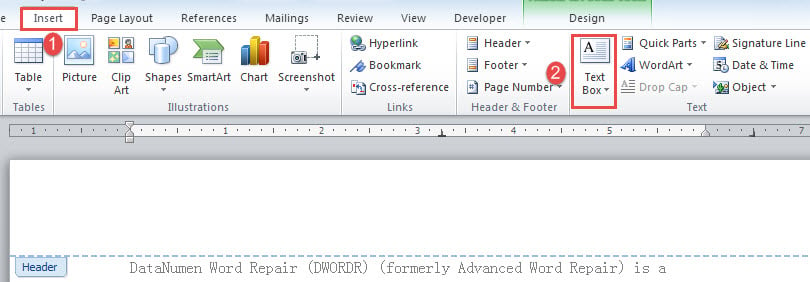
- Poté klikněte postupně na „Vložit“, „Textové pole“ a „Kreslit textové pole“.

- Podívejte se, jak se kurzor změní na znaménko plus. A kliknutím nakreslete textové pole velké jako oblast záhlaví.
- Opakováním kroků 5 až 10 v metodě 1 naformátujte textové pole a nastavte barvu pozadí záhlaví.
Metoda 3: Vložení obrázku do záhlaví nebo zápatí
- Nejprve poklepáním na záhlaví přejděte do režimu úprav.
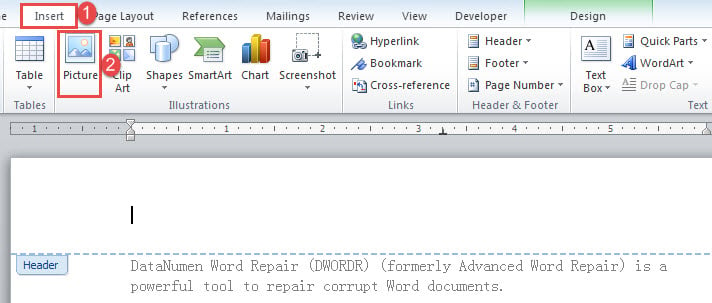
- Poté vložte obrázek do záhlaví kliknutím na záložku „Vložit“ a poté na „Obrázek“.

- Vyberte obrázek ze své složky.
- Dále klikněte pravým tlačítkem na obrázek a klikněte na „Zalomení textu“.
- Vyberte možnost „Za textem“.
- Poté upravte velikost obrázku tak, aby vyplňovala oblast záhlaví.
Podívejte se na efekt: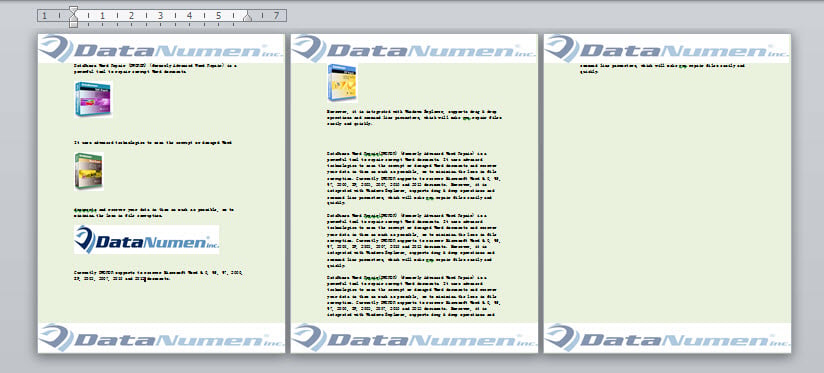
Metoda 4: Vložení tabulky do zápatí
Tuto metodu můžeme použít pouze pro zápatí.
- Nejprve poklepejte na zápatí a přejděte do režimu úprav.
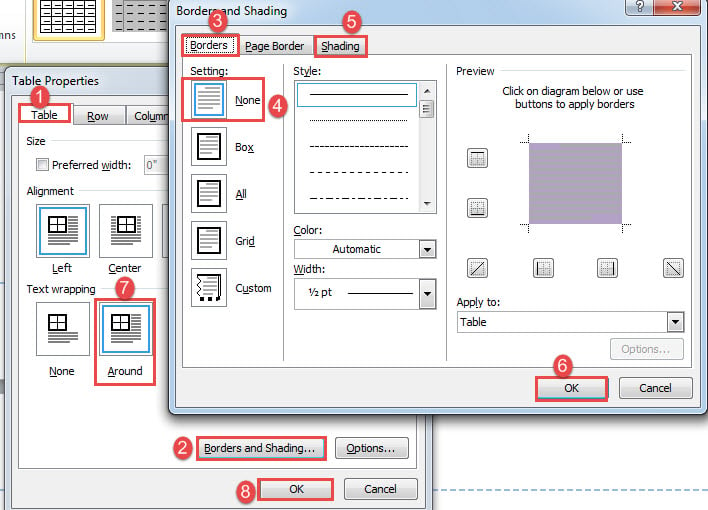
- Poté klikněte na „Vložit“ a „Tabulka“ a vložte tabulku 1 × 1.
- Poté vyberte tabulku a klikněte pravým tlačítkem.
- Vyberte „Vlastnosti tabulky“.
- V otevřeném poli klikněte na kartu „Tabulka“ a poté na „Okraje a stínování“.
- Ve druhém poli klikněte na „Okraje“ a vyberte „Žádné“.
- Poté klikněte na „Stínování“ a vyberte barvu výplně.
- Ve druhém poli klikněte na „OK“.
- Nyní se vraťte k prvnímu poli a klikněte na „Kolem“ pro zalomení textu.
- Klikněte na tlačítko OK.

- Nakonec zvětšete stůl a vyplňte oblast zápatí.
Metoda 5: Vložení tvaru do hlavního dokumentu
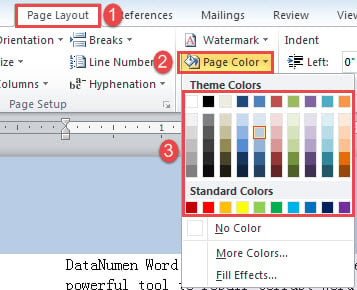
- Nejprve klikněte na „Rozvržení stránky“, poté na „Barva stránky“ a vyberte barvu jako barvu pozadí.

- Dále přejděte do režimu záhlaví.
- Vložte tvar podle kroků 2 a 3 v metodě 1.
- Poté zvětšete velikost tvaru tak, aby pokryla hlavní oblast dokumentu.
- Opakujte kroky 5 až 9 v metodě.
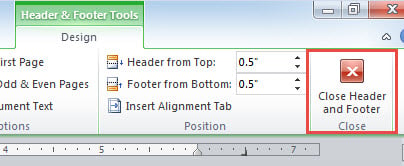
- Nakonec klikněte na „Zavřít záhlaví a zápatí“.

Metoda 6: Vložte textové pole do hlavního dokumentu
- Opakujte krok 1 v metodě 5 a naformátujte barvu pozadí pro celý dokument.
- Dále zadejte záhlaví. A vložte textové pole tak velké jako hlavní část dokumentu.
- Opakujte kroky 5 až 9 v metodě 1.
- Ukončete záhlaví kliknutím na „Zavřít záhlaví a zápatí“.
Metoda 7: Vložení obrázku do hlavního dokumentu
- Podobně opakujte krok 1 v metodě 5 a naformátujte barvu pozadí pro celý dokument.
- Dále zadejte záhlaví a vložte obrázek, který pokrývá hlavní dokument.
- Poté nastavte styl obtékání obrázku na „Za textem“.
- nakonec ukončete záhlaví.
Metoda 8: Vložení tabulky do hlavního dokumentu
Pokud se rozhodnete použít tuto metodu, musíte dokument před zadáním jakéhokoli obsahu naformátovat.
- Pravděpodobně naformátujte barvu pozadí pro celý dokument.
- Vložte tabulku, která zakryje hlavní část dokumentu. A pomocí kroků 3 až 10 v metodě 4 nastavte vlastnosti tabulky.
- Nakonec ukončete režim záhlaví.
Řešení slovních problémů
Ve Wordu můžeme realizovat mnoho úspěchů. Neexistuje však žádná záruka dokonalého výkonu po celou dobu. Dříve nebo později se pravděpodobně setkáme s některými těžkými problémy. Pokud ano, musíme použít a oprava dokumentu nástroj k řešení těchto problémů.
Úvod autora:
Vera Chen je expertka na obnovu dat DataNumen, Inc., která je světovým lídrem v oblasti technologií pro obnovu dat, včetně opravit Excel a pdf opravy softwarových produktů. Pro více informací navštivte www.datanumen.com