
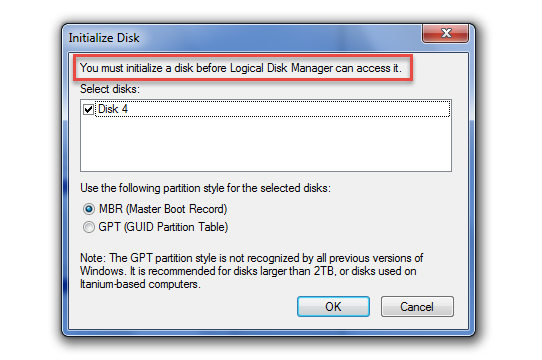
Když se vám nepodařilo získat přístup k externí jednotce v počítači a zobrazí se výzva – „Musíte inicializovat disk, než k němu bude mít Správce logických disků přístup“, můžete to opravit pomocí 6 opatření v tomto článku.
Obecně řečeno, když začínáte používat zcela nový externí pevný disk, musíte jej inicializovat. V tomto případě jej můžete inicializovat libovolně, takže na něm nejsou žádná data. Pokud však potřebujete inicializovat disk, na kterém máte uloženo velké množství dat, musíte si to pečlivě promyslet, protože inicializace vymaže data na disku. Pokud se vám tedy nepodaří přistupovat k externímu disku s výzvou „Než k němu bude moci Správce logických disků přistupovat, musíte disk inicializovat“, neměli byste se řídit jeho radou a inicializovat jej ihned. Abyste předešli ztrátě dat, měli byste provést následující kroky.
Řešení 1: Znovu připojte disk
Systém Windows nemusí mít přístup k externímu pevnému disku kvůli nesprávnému připojení. Nejprve byste tedy měli jednotku bezpečně vyjmout. Poté jej můžete znovu připojit k počítači. Pokud k němu stále nelze získat přístup, můžete zkusit použít jiný port USB nebo jiné počítače.
Řešení 2: Aktualizujte ovladače disku
Navíc k tomuto problému může dojít kvůli zastaralým ovladačům disku. Proto je třeba aktualizovat ovladače externího disku podle následujících kroků.
- Nejprve stiskněte „Wins + R“ pro spuštění dialogového okna „Spustit“.
- Poté zadejte „devmgmt.msc“ a stiskněte klávesu „Enter“.
- V následujícím okně vyhledejte externí disk ze seznamu „Řadiče sběrnice Universal Serial Bus“.
- Poté na něj klikněte pravým tlačítkem a vyberte možnost „Aktualizovat software ovladače…“.
- Poté v novém okně klikněte na „Automaticky vyhledat aktualizovaný software ovladače“.
- Po dokončení vyhledávání a aktualizace můžete restartovat počítač.
Řešení 3: Odinstalujte a znovu nainstalujte disk
Pokud se aktualizace ovladačů disku neprojeví, můžete disk přímo odinstalovat z počítače a poté jej znovu nainstalovat. Tímto způsobem je systém Windows schopen automaticky detekovat problémy se zařízením a opravit je.
- Pro začátek proveďte kroky 1 až 3 ve výše uvedeném řešení.
- Poté klikněte pravým tlačítkem myši na cílový disk a vyberte „Odinstalovat“.
- Po odinstalaci klikněte na „Akce“ > „Vyhledat změny hardwaru“ a znovu jej nainstalujte.
- Nyní zkontrolujte, zda chyba přetrvává.
Řešení 4: Přeinstalujte všechny řadiče USB
Pokud přeinstalace disku nepomůže, můžete se rozhodnout přeinstalovat všechny řadiče USB.
- Postupujte podle kroků v Řešení 2 a vyhledejte a rozbalte seznam „Řadiče USB“.
- Poté postupně odinstalujte všechny řadiče.
- Nakonec restartujte počítač, aby se všechny řadiče USB automaticky detekovaly a znovu nainstalovaly.
Řešení 5: Upravte hodnoty registru
Kromě toho hodnoty registru „UpperFilters“ a „LowerFilters“ mohou také způsobit, že systém Windows nebude schopen získat přístup k externímu pevnému disku. Můžete je tedy zkontrolovat a odstranit a pokusit se tento problém opravit.
- Nejprve vyhledejte v nabídce „Start“ příkaz „regedit“.
- Poté přejděte do „Editoru registru“ jako správce.
- Dále přejděte na „HKEY_LOCAL_MACHINE > SYSTEM“ > „CurrentControlSet“ > „Control“ > „Class“ > „{36FC9E60-C465-11CF-8056-444553540000}“.
- V pravém podokně vyhledejte a odstraňte hodnoty registru „UpperFilters“ a „LowerFilters“.
- Nakonec restartujte počítač.
Řešení 6: Inicializujte disk a obnovte data
Posledním řešením je následovat varovný návrh, konkrétně inicializaci disku. Tímto způsobem však budou všechna data na disku vymazána. Pokud tedy disk obsahuje mnoho důležitých dat, měli byste si pro něj předem vytvořit obraz disku. Poté jej můžete inicializovat. Později se k obnově dat můžete uchýlit k programu pro obnovu dat, jako je použití nástroje pro obnovu PST k obnovení poškozený Outlook data.
Úvod autora:
Shirley Zhang je expertem na obnovu dat DataNumen, Inc., která je světovým lídrem v oblasti technologií pro obnovu dat, včetně zotavit se Sql Server a výhledové softwarové produkty pro opravy. Pro více informací navštivte www.datanumen.com