
V tomto článku bychom vám chtěli nabídnout 5 způsobů, jak rychle vložit konce stránek do dokumentu aplikace Word.
Při psaní v Wordu se text při psaní přesouvá na další stránku. Ve skutečnosti Word vložil automatické zalomení stránky, aby oddělil 2 stránky. K tomu dochází, pouze když je zaplněna první stránka. Tento článek vám ukáže, jak vložit ruční zalomení stránky a připnout bloky obsahu na různých stránkách. Zabrání sloučení textů na 2 stránkách, i když na některou z nich přidáte nebo odstraníte obsah. 
Metoda 1: Vložení konce stránky s příkazem na pás karet
- Nejprve umístěte ukazatel vložení na místo, kde končí konec stránky.
- Dále klikněte na pásu karet na „Rozvržení stránky“.
- Poté klikněte na „Přestávky“.
- A v části „Konce stránek“ vyberte „Stránka“.
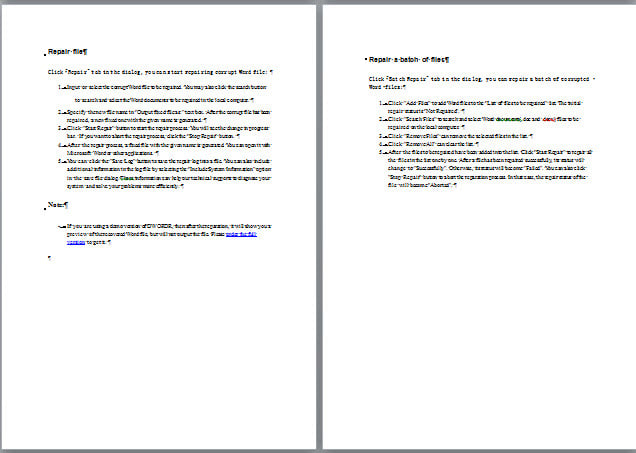
Kliknutím na příkaz „Zobrazit / Skrýt“ na kartě „Domů“ zobrazíte konec stránky. Tady je konec stránky vložený do dokumentu: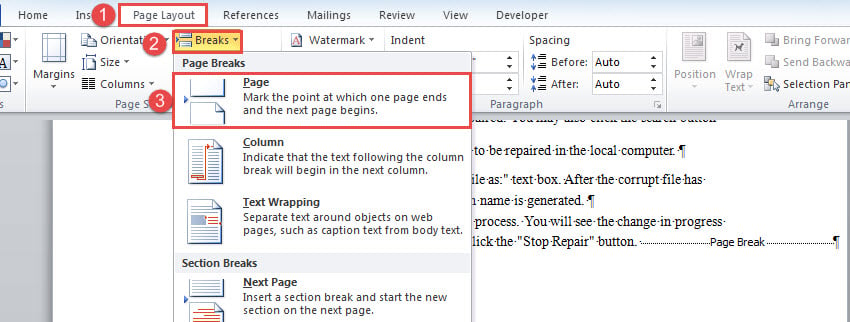
Metoda 2: Vložení konce stránky pomocí zástupce
- Podobně správně umístěte kurzor.
- Poté stiskněte „Ctrl + Enter“.
Metoda 3: Vložení konce stránky před oddíl se specifickým stylem
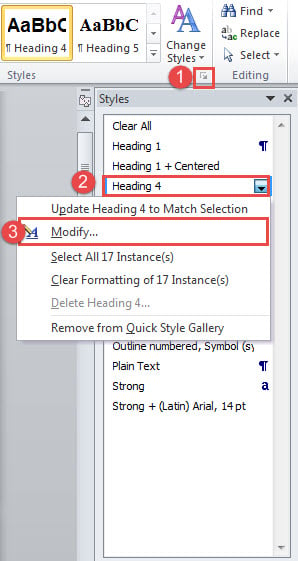
- Nejprve klikněte na tlačítko se šipkou ve skupině „Styly“ na kartě „Domů“.
- V otevřeném okně „Styly“ klikněte pravým tlačítkem na styl.
- Poté v jeho nabídce vyberte možnost „Upravit“.

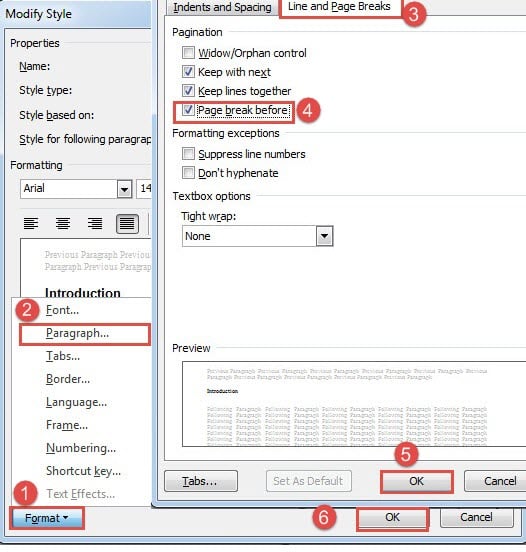
- V okně „Upravit styl“ klikněte na kartu „Formátovat“.
- Poté kliknutím na „Odstavec“ otevřete pole se stejným názvem.
- Dále klikněte na kartu Zalomení řádků a stránek.
- Zaškrtněte políčko „Zlomit stránku před“ a klikněte na „OK“.
- Nyní se vraťte zpět k „Upravit styl“ a klikněte také na „OK“.


Metoda 4: Vložení konce stránky na konkrétní stránku
Pokud máte dlouhý dokument, můžete tento přístup použít k rychlému vložení zalomení stránky na konkrétní stránku, aniž byste museli posouvat nahoru a dolů na cílové místo.
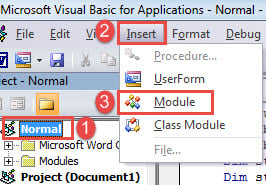
- Nejprve stiskněte klávesy „Alt+F11“ pro spuštění editoru VBA.
- Dále klikněte na „Normální“ projekt a na panelu nabídek na kartu „Vložit“.
- Poté zvolte „Modul“.

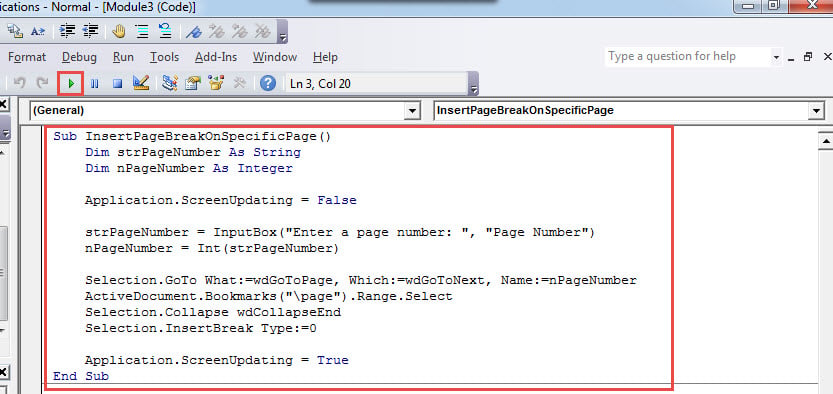
- Otevřete nový modul dvojitým kliknutím a vložte tam následující kódy:
Sub InsertPageBreakOnSpecificPage()
  Dim strPageNumber As String
  Dim nPageNumber As Integer

  Application.ScreenUpdating = False

  strPageNumber = InputBox("Enter a page number: ", "Page Number")
  nPageNumber = Int(strPageNumber)

  Selection.GoTo What:=wdGoToPage, Which:=wdGoToNext, Name:=nPageNumber
  ActiveDocument.Bookmarks("\page").Range.Select
  Selection.Collapse wdCollapseEnd
  Selection.InsertBreak Type:=wdPageBreak

  Application.ScreenUpdating = True
End Sub
- Nyní klikněte na tlačítko „Spustit“ nebo stiskněte „F5“.

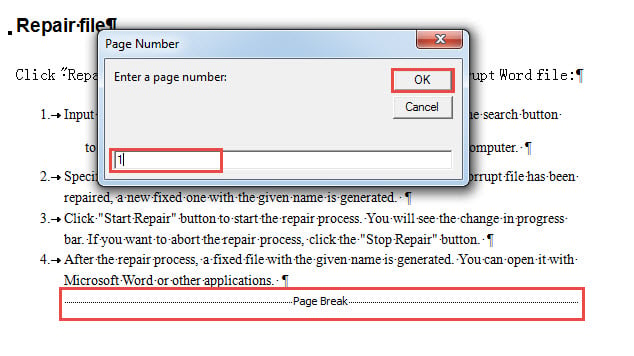
- Do otevřeného vstupního pole zadejte číslo stránky a pokračujte kliknutím na „OK“.

Metoda 5: Vložení konce stránky na každou stránku v dokumentu
V případě, že jste právě dokončili knihu a potřebujete každou část textu přesně tam, kde jsou, můžete použít tuto metodu k vložení konce stránky na každou stránku.
- Postupujte podle pokynů v metodě 4 k instalaci a spuštění makra.
- Nezapomeňte nahradit makro tímto:
Sub InsertPageBreakOnEachPageInDoc()
  Dim objPageRange As Range
  Dim nTotalPageNumber As Integer
  Dim nPageNumber As Integer

  Application.ScreenUpdating = False

  nTotalPageNumber = ActiveDocument.ComputeStatistics(wdStatisticPages)

  For nPageNumber = nTotalPageNumber To 1 Step -1
    Set objPageRange = ActiveDocument.GoTo(wdGoToPage, wdGoToAbsolute, nPageNumber)
    objPageRange.InsertBreak WdBreakType.wdPageBreak
  Next nPageNumber

  Selection.HomeKey Unit:=wdStory
  Selection.TypeBackspace
  Selection.Delete

  Application.ScreenUpdating = True
End Sub
Minimalizujte dopad ztráty dat
Dojde-li ke ztrátě dat, může nám to přinést spoustu nepříjemností. A někdy je jeho důsledek tak ohromující, že obchodní kariéra může být na řadě. Proto, aby se minimalizovalo Poškození slov, budete potřebovat profesionální nástroj třetí strany k obnovení ztracených dat.
Úvod autora:
Vera Chen je expertka na obnovu dat DataNumen, Inc., která je světovým lídrem v oblasti technologií pro obnovu dat, včetně opravit xlsx a pdf opravy softwarových produktů. Pro více informací navštivte www.datanumen.com