
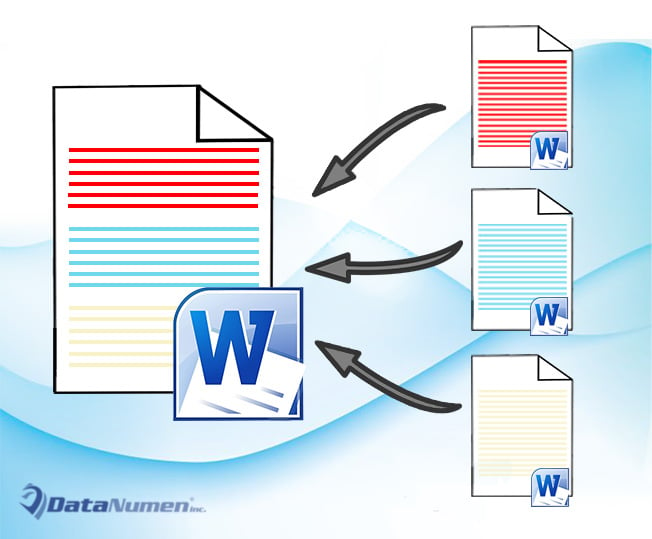
V následujícím článku se zaměříme na představení 5 chytrých způsobů, jak propojit jeden dokument Word s jiným.
Existuje mnoho případů, kdy potřebujeme propojit dva nebo více souvisejících dokumentů, takže aktualizace ve zdrojovém souboru může také aktualizovat text vložený do jiného. Když už o tom mluvíme, Word poskytuje několik odlišných řešení. Pojďme se podívat a zjistit další podrobnosti.
Metoda 1: Použijte možnost „Vložit odkaz“
- Nejprve zkopírujte rozsah textu nebo celý zdrojový dokument.
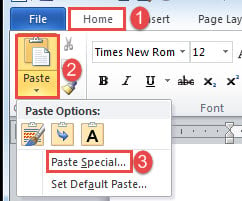
- Poté správně vložte ukazatel vložení a na kartě „Domů“ klikněte na „Vložit“.
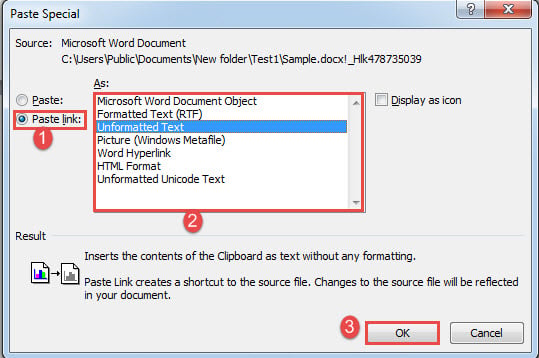
- Dále zvolte „Vložit jinak“ a otevřete dialogové okno se stejným názvem.

- V poli „Vložit jinak“ vyberte „Vložit odkaz“.
- A kliknutím vyberte typ odkazu, například „Formátovaný text“ nebo „Neformátovaný text“.
- Nakonec klikněte na „OK“.

Jakákoli změna provedená ve zdrojovém textu by se měla projevit v novém dokumentu, pokud odkaz aktualizujete kliknutím pravým tlačítkem a výběrem možnosti „Aktualizovat odkaz“.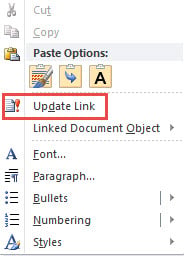
Metoda 2: Vložení objektu
- Nejprve klikněte na kartu „Vložit“ a poté klikněte na „Objekt“ ve skupině „Text“.

- Dále v poli „Objekt“ nejprve klikněte na kartu „Vytvořit ze souboru“.
- Poté klikněte na „Procházet“ a vyberte soubor.
- A zaškrtněte políčko „Odkaz na soubor“.
- Nakonec klikněte na „OK“.


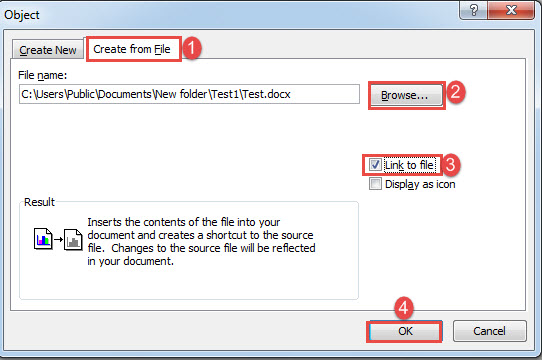
Všimněte si, že do nového umístění vložíte celý dokument. Stejným způsobem můžete použít metodu 1 k aktualizaci odkazu.
Metoda 3: Vytvořit hlavní dokument propojující jeho vnořený dokument
Je také dobrou volbou vytvořit hlavní dokument, který propojí vnořený dokument a spojí tyto dva soubory. Máme předchozí článek, který vysvětluje každý podrobný krok. Můžete odkazovat na tento odkaz: Jak vytvořit hlavní dokument, který odkazuje na více vnořených dokumentů ve vašem Wordu
Metoda 4: Hypertextový odkaz na záložku ze zdrojového dokumentu
- V první řadě si vytvořte záložku pro blok textů ve zdrojovém dokumentu.
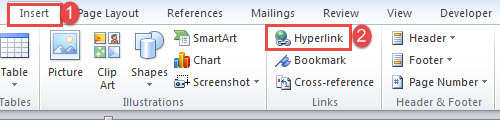
- Pak v novém dokumentu umístěte ukazatel vložení na správné místo. Klikněte na kartu „Vložit“ a vyberte „Hypertextový odkaz“.

- Umístěte kurzor do textového pole „Adresa“ a kliknutím na kartu „Procházet soubor“ vyberte soubor, který obsahuje požadované texty.
- Poté klikněte na záložku „Záložka“ a otevřete pole „Vybrat místo v dokumentu“.
- Vyberte právě vytvořenou záložku a v obou otevřených polích klikněte na „OK“.

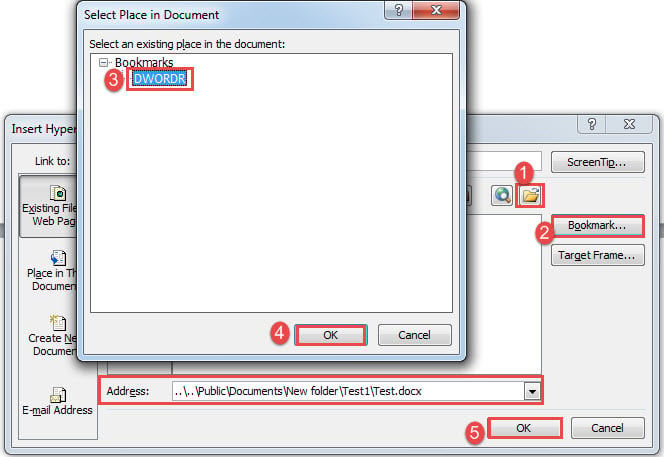
Níže získáte hypertextový odkaz:
Zdrojový dokument můžete navštívit pomocí „Ctrl + kliknutí“.
Metoda 5: Využijte pole „IncludeText“
- Nejprve klikněte na kartu „Vložit“ a poté na „Rychlé díly“.
- Poté v rozevírací nabídce vyberte možnost „Pole“.

- V dialogovém okně „Pole“ zvolte „Odkazy a odkazy“ jako „Kategorie“.
- Dále vyberte pole „IncludeText“.
- Zadejte název souboru zdrojového dokumentu.
- Nakonec klikněte na „OK“.

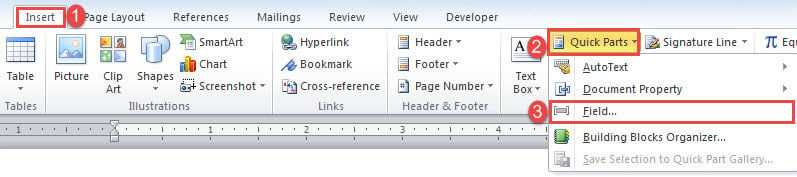
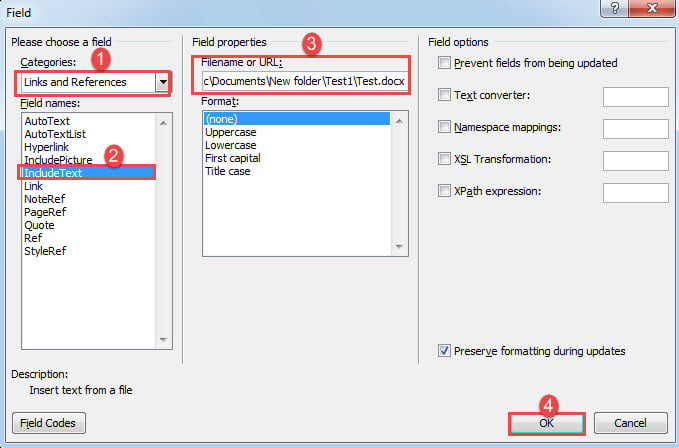
Všechny texty zdrojového souboru budou nyní viditelné v novém dokumentu. Chcete-li pole aktualizovat, klikněte na něj a stiskněte „F9“.
Zabývejte se poškozenými dokumenty Word
Jakmile se nám podaří narazit na poškozený dokument, rozhodně ho hned nezahodíme. Místo toho bychom se měli ze všech sil pokusit oživit nefunkční soubor. Jedním z nejdůležitějších způsobů, jak problém řešit... korupce dokumentů je získat pokročilý nástroj pro obnovení co nejdříve.
Úvod autora:
Vera Chen je expertka na obnovu dat DataNumen, Inc., která je světovým lídrem v oblasti technologií pro obnovu dat, včetně Obnova aplikace Excel a pdf opravy softwarových produktů. Pro více informací navštivte www.datanumen.com